
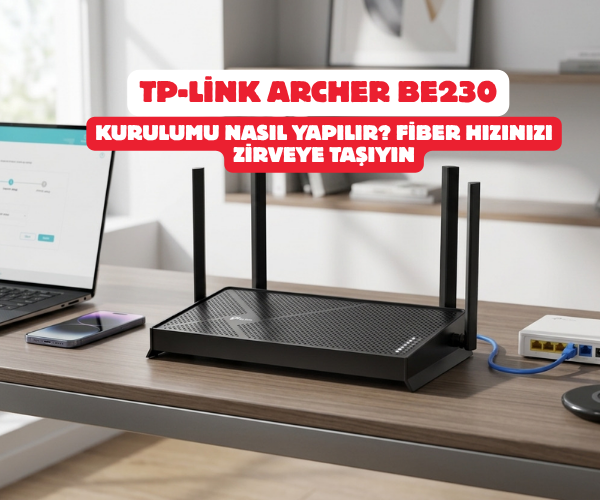
TP-Link Archer BE230 Kurulumu Nasıl Yapılır? Fiber Hızınızı Zirveye Taşıyın
Evinize veya ofisinize kadar gelen yüksek hızlı fiber interneti tam verimle kullanmak, doğru cihazı doğru şekilde yapılandırmaktan geçer. Wi-Fi 7 teknolojisinin kapılarını aralayan TP-Link Archer BE230 Dual-Band Router, sunduğu ultra düşük gecikme ve yüksek bant genişliği ile yeni nesil bağlantı ihtiyacını eksiksiz karşılıyor. Ancak kutudan çıkar çıkmaz doğrudan kullanmak yerine, cihazı altyapınıza ve servis sağlayıcınıza (ISP) uygun ayarlamak maksimum performansı elde etmenin ilk şartıdır.
Sıfırdan bir kurulum yapıyor olun ya da mevcut modeminize köprü modunda bağlayın; kablo bağlantılarından kablosuz ağ güvenliğine kadar tüm adımları birlikte tamamlayalım.
1. Kurulum Öncesi Kablo Bağlantılarının Yapılması
İnternet bağlantısının stabil çalışması için ilk adım kablolamanın eksiksiz ve sağlam yapılmasıdır.
- Fiber ONT / Modem Bağlantısı: Fiber altyapınızın eve giren fiber kutusundan (ONT cihazı) çıkan Ethernet kablosunu, TP-Link Archer BE230’un arkasında yer alan WAN (Internet) portuna takın.
- Bilgisayar Bağlantısı (Önerilen): İlk kurulumu yaparken kablosuz ağdaki kopmaları önlemek adına, cihazın LAN portlarından birinden bilgisayarınıza bir Ethernet kablosu çekin.
- Güç Bağlantısı: Adaptörü cihaza takıp arkasındaki Power düğmesine basın. Cihazın ön panelindeki LED ışıklarının sabitleşmesini (özellikle Power ve Internet ışığı) bekleyin.
İpucu: Eğer kurulumu Wi-Fi üzerinden (telefon veya dizüstü bilgisayar ile) yapacaksanız, cihazın altındaki etikette yazan varsayılan Wi-Fi adını (SSID) ve şifresini kullanarak ağa bağlanabilirsiniz.
2. Arayüze Erişim ve Hızlı Kurulum Aşamaları
Kablolar hazırsa, router yönetim paneline giriş yaparak servis sağlayıcı ayarlarınızı girebilirsiniz.
- Bilgisayarınızda veya telefonunuzda bir internet tarayıcısı (Chrome, Edge, Safari) açın.
- Adres satırına 192.168.0.1 veya 192.168.1.1 yazıp Enter tuşuna basın. Alternatif olarak tplinkwifi.net adresini de kullanabilirsiniz.
- Karşınıza gelen ilk ekranda sizden bir Yönetici Şifresi (Admin Password) oluşturmanız istenecektir. Cihaz güvenliğiniz için güçlü ve unutmayacağınız bir şifre belirleyin.
- Giriş yaptıktan sonra ekrandaki Hızlı Kurulum (Quick Setup) sihirbazı otomatik olarak başlayacaktır.
3. Bağlantı Türü ve Kullanıcı Bilgilerinin Girilmesi
Bu aşamada internet servis sağlayıcınızın size tanımladığı bağlantı bilgilerini kullanacaksınız.
- Bölge ve Saat Dilimi: Türkiye için GMT+03:00 seçimini yapın.
- İnternet Bağlantı Türü (Connection Type):
- Türkiye’deki fiber altyapıların büyük çoğunluğunda (Türk Telekom, Superonline vb.) PPPoE protokolü kullanılır. Seçeneği PPPoE olarak işaretleyin.
- Kullanıcı Adı ve Şifre: İnternet servis sağlayıcınız tarafından verilen kullanıcı adını (örneğin:
kullaniciadi@ttnet) ve şifrenizi eksiksiz girin.
Kritik Detay: Eğer fiber altyapınız VLAN ID kullanımı gerektiriyorsa (genellikle VLAN ID: 35), Gelişmiş > Ağ > IPTV/VLAN menüsünden ilgili ID değerini aktif etmeyi unutmayın.
4. Wi-Fi 7 ve Kablosuz Ağ Ayarlarının Yapılandırılması
TP-Link Archer BE230, Wi-Fi 7 standartlarını desteklediği için kablosuz ağ performansı son derece yüksektir.
- Ağ Adı (SSID) ve Şifre: 2.4 GHz ve 5 GHz bantları için bir ağ adı ve en az 8 karakterli güçlü bir kablosuz şifre belirleyin.
- Smart Connect: Dilerseniz bu özelliği açarak 2.4 GHz ve 5 GHz frekanslarını tek bir ağ adı altında birleştirebilirsiniz. Cihazınız mesafeye göre en uygun frekansa otomatik geçiş yapar.
- Wi-Fi 7 Özellikleri (MLO – Multi-Link Operation): Cihazınızın Wi-Fi 7 potansiyelinden tam yararlanmak için MLO seçeneğini aktif edebilirsiniz. Bu sayede destekleyen istemciler aynı anda hem 2.4 GHz hem 5 GHz bantlarına bağlanarak ultra düşük gecikme sağlar.
- Ayarları kaydedip çıkış yapın. Cihaz kendisini yeniden başlatacaktır.
5. Sorun Giderme ve İpuçları
- İnternet Işığı Turuncu veya Kırmızı Yanıyorsa: PPPoE kullanıcı adı veya şifrenizi hatalı girmiş olabilirsiniz. Servis sağlayıcınızdan bilgilerinizi teyit edin.
- Cihaza Ulaşılamıyorsa (Reset İşlemi): Kurulum sırasında bir hata yaptıysanız veya arayüz şifresini unuttuysanız; cihazın arkasındaki Reset iğne deliğine bir ataş yardımıyla 8-10 saniye basılı tutun. LED ışıkları yanıp söndüğünde cihaz fabrika ayarlarına dönecektir.
tplink archer be230 kurulumu, tp-link be230 wifi 7 router ayarları, fiber modem kurulumu, tp link arayüz giriş ip adresi, tplinkwifi.net giriş, archer be230 pppoe ayarları, wi-fi 7 router kurulum rehberi, tp link kablosuz ağ şifresi değiştirme, fiber internet router bağlama, archer be230 reset atma, dual band wifi 7 kurulumu, tp link vlan id ayarları, kablosuz ağ optimizasyonu, 192.168.0.1 arayüz şifresi
SORULARINIZ İÇİN YOUTUBE KANALIMIZA ÜCRETSİZ ABONE OLARAK BİZE ULAŞABİLİRSİNİZ
Bu makalede sunduğumuz bilgiler ışığında modem kurulumları, tv sistemleri, teknoloji ürün incelemeleri ve daha fazlası hakkında en güncel içeriklere ulaşabilirsiniz. Aynı zamanda web sitemize paralel olarak YouTube kanalımızda da adım adım rehberler ve ayrıntılı video içerikleri sizi bekliyor. Hemen tamamen ücretiz bir şekilde abone olarak teknoloji bilgilerinizi genişletin ve uzman görüşlerimizle cihazlarınızı en verimli şekilde kullanmayı öğrenin! Aklınıza takılan tüm sorularda aşağıdaki youtube kanalımızdan abone olarak ücretsiz destek alabilirsiniz. BURADAN ÜCRETSİZ ABONE OLABİLİRSİNİZ!!!
