
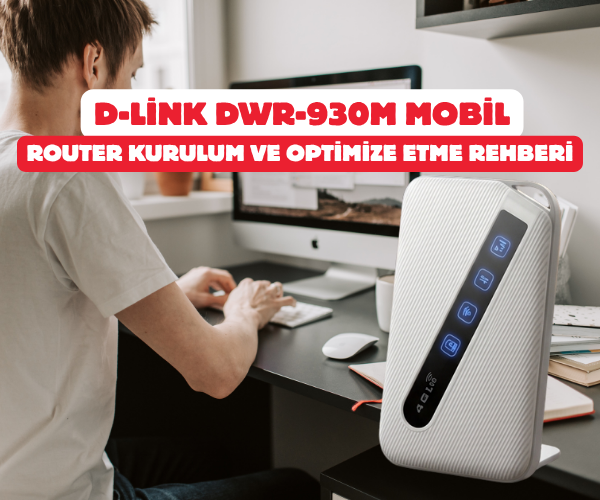
D-Link DWR-930M Mobil Router Kurulum ve Optimize Etme Rehberi
Cebe Sığan İnternet İstasyonunuzu Dakikalar İçinde Aktif Edin
Büyük şehirlerin karmaşasından kaçıp doğaya sığındığımızda, bir kafede acil bir projeyi yetiştirmeye çalıştığımızda ya da seyahat halindeyken güvenli bir internet hattına ihtiyaç duyduğumuzda mobil router’lar gerçek birer kurtarıcıya dönüşüyor. Telefonun internetini paylaşmak hem bataryayı hızla tüketiyor hem de cihazın aşırı ısınmasına yol açıyor. İşte bu yüzden yanınızda taşıyacağınız bağımsız bir hücresel modem, dijital bağımsızlığın anahtarıdır. Şık, mat beyaz tasarımı ve avuç içine sığan yapısıyla dikkat çeken D-Link DWR-930M 4G LTE Mobile Router, hareket halindeyken kendi güvenli kablosuz ağınızı kurmanızı sağlıyor.
Peki, kutusundan yeni çıkardığınız bu teknolojik yol arkadaşını sıfırdan nasıl kuracaksınız? Hiçbir teknik bilginiz olmasa dahi aşağıdaki adımları sırasıyla takip ederek cihazı dakikalar içinde yüksek performanslı bir internet istasyonuna dönüştürebilirsiniz.
1. Adım: Fiziksel Hazırlık ve SIM Kartın Yerleştirilmesi
Kurulum işlemine başlamadan önce güvenliğiniz ve donanımın korunması adına cihazın tamamen kapalı olduğundan emin olmalısınız.
- Arka Kapağı Açma: Cihazın köşesinde yer alan küçük tırnak boşluğunu kullanarak arka kapağı nazikçe yukarı doğru esnetip yerinden çıkarın.
- Bataryayı Çıkarma: Karşınıza çıkan güçlü 3000 mAh kapasiteli polimer Li-ion pili tırnağınızla hafifçe kaldırarak bölmesinden ayırın.
- SIM Kartı Takma: Bataryanın altında yer alan yuvaya dikkatlice bakın. Cihaz, Nano SIM kart standardı ile çalışmaktadır. Mobil operatörünüzden aldığınız veri hattını (SIM kartı), yuva kenarında gösterilen kesik köşe yönlendirmesine uygun olarak yerine yerleştirin. Kartın yerine tam oturduğundan ve “çıt” sesinin geldiğinden emin olun.
- Kapatma ve Güç: Pili, üzerindeki metal temas noktaları cihazın içindeki pinlere denk gelecek şekilde geri takın ve arka kapağı kapatın.
2. Adım: İlk Çalıştırma ve LED Gösterge Kontrolleri
Fiziksel hazırlık bittikten sonra cihazın yan tarafında bulunan Güç (Power) düğmesine birkaç saniye boyunca basılı tutun. Cihazın ön panelindeki simetrik LED ışıkların sırasıyla yanmaya başladığını göreceksiniz.
Ekran karmaşasından uzak olan bu ön panel, cihazın sağlık durumunu anlamanız için harika bir kılavuzdur. Panel üzerindeki mavi ışıkları kontrol edin:
- Batarya İkonu: Pil durumunu gösterir. Sabit mavi ışık cihazın yeterli şarjı olduğunu gösterir.
- Sinyal Çubukları: 4G LTE şebeke gücünü temsil eder. Işıkların güçlü yanması, operatörünüzden yüksek hızda veri alabileceğiniz anlamına gelir.
- Wi-Fi İkonu: Kablosuz ağ sinyalinin yayında olduğunu ve cihazların bağlanabileceğini doğrular.
3. Adım: Cihazı Bilgisayara veya Telefona Bağlama
Cihaz ilk açıldığında fabrika çıkışlı bir kablosuz ağ adı (SSID) ve şifre ile yayın yapar. Bu bilgilere ulaşmak için cihazı kapatıp tekrar içindeki etikete bakmanıza gerek yok; kutu üzerindeki veya arka kapağın iç kısmındaki koruyucu etikette bu veriler önceden basılmıştır.
- Telefonunuzun, tabletinizin veya bilgisayarınızın Wi-Fi ayarlarına gidin.
- Ağ listesinde “dlink_DWR-930M_XXXX” benzeri bir isimle görünen ağı bulun.
- Etikette yazan varsayılan Wi-Fi şifresini (Wireless Password) girerek ağa dahil olun. Şu andan itibaren cihazın sağladığı 4G LTE Cat4 altyapısı sayesinde 150 Mbps indirme ve 50 Mbps yükleme hız limitleri dahilinde internete bağlı durumdasınız.
4. Adım: Yönetim Paneline Giriş ve Kişiselleştirme (Kritik Aşama)
Cihazı fabrika çıkış şifresiyle bırakmak siber güvenlik açısından büyük bir risk oluşturur. Kafelerde veya halka açık alanlarda internetinizi başkalarının kullanmasını engellemek ve ağınızı bir siber kalkana dönüştürmek için şifrenizi mutlaka özelleştirmelisiniz.
- Cihaza Wi-Fi ile bağlı olan telefon veya bilgisayarınızdan herhangi bir internet tarayıcısı (Chrome, Safari, Edge vb.) açın.
- Adres çubuğuna temiz bir şekilde şu IP adresini yazın ve Enter’a basın:
192.168.0.1 - Karşınıza D-Link’in yönetim paneli giriş ekranı gelecektir.
- Sistem sizden kullanıcı adı ve şifre isteyecektir. Fabrika ayarı olarak kullanıcı adı alanına admin, şifre alanına da yine küçük harflerle admin yazarak “Giriş” (Login) butonuna tıklayın.
5. Adım: Wi-Fi Adı ve Şifresini Değiştirme
Kontrol merkezine ulaştıktan sonra ağınızı tamamen kendinize ait kılacak adımlara geçebiliriz.
- Menü içerisinden “Wi-Fi Settings” (Kablosuz Ağ Ayarları) sekmesine geçiş yapın.
- SSID (Network Name): Bu alanda yazan fabrika çıkışlı ismi silerek, kendi belirlediğiniz bir ağ adını yazın.
- Security (Güvenlik): Güvenlik modunun WPA2-PSK olarak seçildiğinden emin olun. Bu mod, verilerinizin dışarıdan kırılmasını zorlaştıran güçlü bir şifreleme tüneli oluşturur.
- Pre-Shared Key (Wi-Fi Şifresi): Buraya en az 8 karakterden oluşan, içinde harf ve rakam barındıran güçlü bir kişisel şifre yazın.
- Kaydet ve Yeniden Başlat: “Apply” ya da “Save” butonuna basarak ayarları kaydedin. Cihaz yeni ayarları uygulamak için Wi-Fi yayınını kısa süreliğine kesecek ve kendini güncelleyecektir.
Artık eski bağlantınız kopacaktır. Telefon veya bilgisayarınızın Wi-Fi ayarlarına tekrar girip, yeni verdiğiniz ağ adını bulmalı ve kendi belirlediğiniz güçlü şifreyi yazarak internetin keyfini çıkarmaya başlamalısınız.
Cihazın Performansını Artıracak Küçük İpuçları
D-Link DWR-930M modeli aynı anda 8 farklı Wi-Fi uyumlu cihazın bağlanmasına izin verir. Ağ kalitesini en üst düzeyde tutmak için cihazı beton duvarların arkasına, metal yüzeylerin yakınına veya mikrodalga fırın gibi sinyal paraziti üretebilecek elektroniklerin yanına konumlandırmayın. Seyahate çıkmadan önce 3000 mAh bataryasını tam şarj etmeniz, size dış dünyada 12 saate varan kesintisiz bir çalışma süresi sunacaktır. Herhangi bir donanımsal veya yazılımsal kilitlenme durumunda ise endişe etmenize gerek yok; cihaz Türkiye genelinde 24 ay (2 yıl) resmi distribütör garantisi altında olup, yetkili teknik servis ağlarıyla tam koruma altındadır.
D-Link DWR-930M Kurulumu, Taşınabilir Modem Ayarları, Mobil Router Şifre Değiştirme, 192.168.0.1 Arayüz Girişi, Dlink Admin Şifresi, Sim Kartlı Modem Kurulumu, 4G LTE Cep Wifi Ayarı, Taşınabilir Hotspot Kurulum Adımları, D-Link DWR-930M Özellikleri, Mobil Modem Sinyal Sorunu, Cep Modemi Resetleme, Kablosuz Ağ Adı Değiştirme, WPA2 Şifreleme Ayarları, 3000 mAh Mobil Router Kullanımı, N300 Router Kurulum Kılavuzu
SORULARINIZ İÇİN YOUTUBE KANALIMIZA ÜCRETSİZ ABONE OLARAK BİZE ULAŞABİLİRSİNİZ
Bu makalede sunduğumuz bilgiler ışığında modem kurulumları, tv sistemleri, teknoloji ürün incelemeleri ve daha fazlası hakkında en güncel içeriklere ulaşabilirsiniz. Aynı zamanda web sitemize paralel olarak YouTube kanalımızda da adım adım rehberler ve ayrıntılı video içerikleri sizi bekliyor. Hemen tamamen ücretiz bir şekilde abone olarak teknoloji bilgilerinizi genişletin ve uzman görüşlerimizle cihazlarınızı en verimli şekilde kullanmayı öğrenin! Aklınıza takılan tüm sorularda aşağıdaki youtube kanalımızdan abone olarak ücretsiz destek alabilirsiniz. BURADAN ÜCRETSİZ ABONE OLABİLİRSİNİZ!!!
