
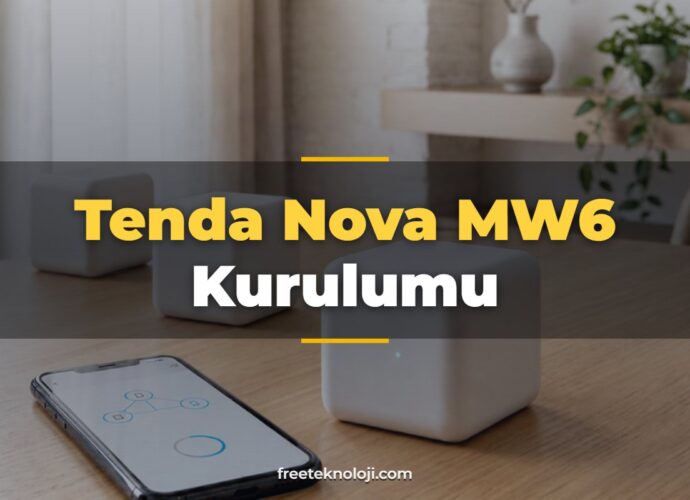
Tenda Nova MW6 kurulumu yalnızca Tenda WiFi uygulamasıyla yapılır; tarayıcıdan kurulum sayfası yoktur. Modemden gelen kabloyu ünitelerden birine takarsınız, uygulamada Kurulum‘a dokunup adımları izlersiniz. İlk kurduğunuz ünite ana ünite olur ve internete bağlanınca ışığı sabit yeşil yanar. Diğer üniteleri evin farklı noktalarına yerleştirdiğinizde ağa kendileri katılır.
Kutudan Ne Çıkıyor?
Nova MW6, 2’li ve 3’lü paketlerle satılır. 3’lü pakette 3 adet özdeş mesh ünitesi, 3 güç adaptörü, 1 adet Ethernet kablosu ve hızlı kurulum kılavuzu bulunur. Ünitelerin hepsi aynıdır; hangisini ana ünite yapacağınızı siz seçersiniz.
Sistem 2.4 GHz’de 300 Mbps, 5 GHz’de 867 Mbps hız destekleyen AC1200 sınıfı bir mesh sistemdir. Yani Wi-Fi 6 değil, Wi-Fi 5 tabanlıdır; kapsama sorununu çözmek için tasarlanmıştır.
1. Adım: Tenda WiFi Uygulamasını İndirin
App Store ya da Google Play’de Tenda WiFi diye aratıp uygulamayı yükleyin. Kutudaki kılavuzda bulunan QR kodu okutarak da indirebilirsiniz. Bu adımı kuruluma başlamadan, telefonunuzun mevcut internetiyle yapın.
2. Adım: Ana Üniteyi Modeme Bağlayın
- Modeminizi kapatın.
- Kutudaki Ethernet kablosunun bir ucunu modemin LAN portuna, diğer ucunu ünitelerden birinin portuna takın.
- Modemi açın, ardından üniteyi adaptörüyle çalıştırın.
Modem kullanmadan doğrudan duvardaki Ethernet prizinden internet alıyorsanız modemi kapatıp açma adımlarını atlayabilirsiniz.
3. Adım: Uygulamada Kurulumu Tamamlayın
- Telefonunuzu ünitenin altındaki etikette yazan NOVA_XXXX ağına bağlayın.
- Tenda WiFi uygulamasını açın; kurulum sihirbazı görünür. Kurulum‘a dokunun.
- Uygulama bağlantı türünü sorar. PPPoE kullanıyorsanız servis sağlayıcınızın verdiği kullanıcı adı ve şifreyi girin; ana modem internete kendisi bağlanıyorsa otomatik (dinamik) IP seçeneğiyle devam edin.
- Wi-Fi adını ve şifresini belirleyin.
- Ana ünitenin ışığının sabit yeşile dönmesini bekleyin.
Bağlantı türünün hangisi olması gerektiğinden emin değilseniz Harici Router Üzerinde PPPoE Kurulumu yazımıza göz atın.
4. Adım: Diğer Üniteleri Doğru Yere Yerleştirin
Ana ünite internete bağlandıktan sonra diğer üniteleri, Wi-Fi’nin zayıf olduğu odalara taşıyıp elektriğe takın. Uygulama yerleşim için ekranda yönlendirme yapar.
- Üniteleri, aralarında bir ya da iki duvar kalacak mesafede tutun. Çok uzağa koyulan ünite zayıf sinyal aktarır.
- Mikrodalga fırın gibi güçlü parazit yapan cihazlardan uzak tutun.
- Üniteleri yerden biraz yüksekte, açık bir yüzeye koyun; dolap içi sinyali zayıflatır.
Neden önemli? Mesh sistemde üniteler birbirleriyle de kablosuz konuşur. İki ünite arasındaki bağlantı zayıfsa, o ünitenin bağlı olduğu cihazların hızı da düşer.
Yeni Ünite Ekleme ve Çıkarma
Kapsama alanını büyütmek için sonradan yeni bir Nova ünitesi ekleyebilirsiniz. Tenda WiFi uygulamasında sağ alttaki Ayarlar‘a dokunup Nova Ekle seçeneğini seçin ve adımları izleyin.
Bir üniteyi ağdan çıkarmak isterseniz uygulamada o üniteye dokunup sağ üst köşedeki menüden Sil‘i seçin. Ünite ağdan çıkarıldığında fabrika ayarlarına da döner.
Ünite nasıl fabrika ayarlarına döndürülür?
Ünite açıkken altındaki Reset düğmesine yaklaşık 20 saniye, ışığı değişene kadar basılı tutun. Ardından üniteyi uygulamadan yeniden ekleyin.
Tenda’nın tek parça router’larını tercih ediyorsanız Tenda RX9 Pro kurulum rehberimiz de işinize yarar. Üniteleri doğru yerleştirdiğinizde Tenda Nova MW6 kurulumu 15 dakika içinde tamamlanır ve evdeki kör noktalar ortadan kalkar.
Nova Ağınızı Uzaktan Yönetmek
Kurulum bittikten sonra Nova ağınızı bir Tenda hesabına bağlamanızı öneririz. Tenda WiFi uygulamasında sağ üst köşeden Giriş‘e dokunup hesabınızla oturum açtığınızda ağ bu hesaba bağlanır.
- Uzaktan erişim: Evde değilken de bağlı cihazları görebilir, ayarları değiştirebilirsiniz.
- Güvenlik: Ağın yönetimi hesabınıza bağlanır; ağınıza bağlanan biri ayarları kolayca değiştiremez.
- Kolay bakım: Yazılım güncellemelerini ve yeni ünite eklemeyi uygulamadan tek yerden yaparsınız.
Neden önemli? Nova üniteleri yalnızca uygulama üzerinden yönetildiği için, telefonunuzu değiştirdiğinizde ya da uygulamayı silip yeniden yüklediğinizde hesap bağlantısı sayesinde ağınıza kaldığınız yerden erişirsiniz.
Sık Sorulan Sorular
Nova MW6 tarayıcıdan kurulabilir mi?
Hayır. Nova üniteleri yalnızca Tenda WiFi uygulamasıyla kurulur ve yönetilir.
Hangi ünite ana ünite olmalı?
Modeme kabloyla bağladığınız ve ilk kurduğunuz ünite ana ünite olur. Üniteler özdeş olduğu için hangisini seçtiğiniz fark etmez.
Işık sabit yeşil yanmıyorsa ne yapmalıyım?
Kablonun modemin LAN portunda olduğunu ve bağlantı türünü doğru seçtiğinizi kontrol edin, ardından modemi ve üniteyi yeniden başlatın.
Nova MW6 kaç cihazı aynı anda kaldırır?
Bu sayı evdeki kullanım yoğunluğuna göre değişir. Yoğun video izleme ve oyun varsa üniteleri birbirine biraz daha yakın konumlandırmak bağlantı kalitesini korur.
Uygulamada hesap açmak zorunlu mu?
Kurulum için zorunlu değildir, ancak uzaktan yönetim ve ağ güvenliği için Tenda hesabına bağlamanız önerilir.
SORULARINIZ İÇİN YOUTUBE KANALIMIZA ÜCRETSİZ ABONE OLARAK BİZE ULAŞABİLİRSİNİZ
Bu makalede sunduğumuz bilgiler ışığında modem kurulumları, tv sistemleri, teknoloji ürün incelemeleri ve daha fazlası hakkında en güncel içeriklere ulaşabilirsiniz. Aynı zamanda web sitemize paralel olarak YouTube kanalımızda da adım adım rehberler ve ayrıntılı video içerikleri sizi bekliyor. Hemen tamamen ücretiz bir şekilde abone olarak teknoloji bilgilerinizi genişletin ve uzman görüşlerimizle cihazlarınızı en verimli şekilde kullanmayı öğrenin! Aklınıza takılan tüm sorularda aşağıdaki youtube kanalımızdan abone olarak ücretsiz destek alabilirsiniz. BURADAN ÜCRETSİZ ABONE OLABİLİRSİNİZ!!!

Comments are closed, but trackbacks and pingbacks are open.