
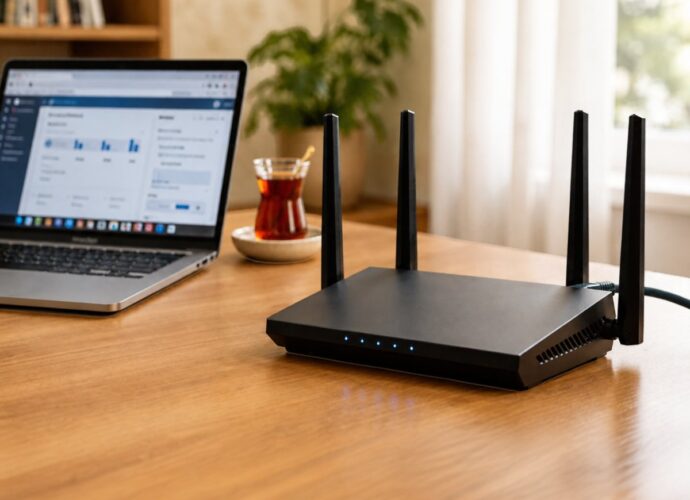
TP-Link Archer AX55 kurulumu, modemden gelen Ethernet kablosunu cihazın WAN portuna takıp tarayıcıdan tplinkwifi.net ya da 192.168.0.1 adresine girerek yaklaşık 10 dakikada tamamlanır. Kurulum sihirbazı sırasıyla saat dilimini, internet bağlantı türünü (PPPoE ya da Dinamik IP), Wi-Fi adını ve şifresini sorar. Fiber altyapıda ek olarak VLAN ayarı gerekebilir; aşağıda her adımı nedenleriyle anlatıyorum.
Kuruluma Başlamadan Önce Hazırlamanız Gerekenler
Sihirbazın ortasında bilgi aramak zorunda kalmamak için şunları önceden hazırlayın:
- İnternet abonelik bilgileriniz: Bağlantı türünüz PPPoE ise servis sağlayıcınızın SMS ya da e-postayla gönderdiği kullanıcı adı ve şifre.
- Bağlantı türü: AX55’i ana modeminizin arkasına bağlıyorsanız, modemin köprü (bridge) modunda olup olmadığını bilmeniz gerekir.
- Kutudan çıkan Ethernet kablosu: Modem ile router arasındaki bağlantıyı bu kabloyla yapacaksınız.
- Bilgisayar ya da telefon: Tarayıcı üzerinden kurulum yapacaksanız Chrome, Edge veya Firefox önerilir.
Neden önemli? PPPoE bilgileri yanlış girildiğinde router internete çıkamaz ve modem ışıkları normal görünse bile bağlantı kurulmaz. Bilgileriniz yoksa önce servis sağlayıcınızdan teyit edin.
1. Adım: Kablo Bağlantılarını Doğru Yapın
Archer AX55’in arka panelinde 1 adet Gigabit WAN ve 4 adet Gigabit LAN portu bulunur. WAN portu genellikle farklı renkte işaretlidir.
- Modeminizi kapatın.
- Ethernet kablosunun bir ucunu modemin LAN portuna, diğer ucunu AX55’in WAN portuna takın. Evinizde duvar tipi Ethernet prizi varsa kabloyu doğrudan oradan da çekebilirsiniz.
- Modemi açın ve yaklaşık 2 dakika bekleyin.
- AX55’in adaptörünü takıp cihazı çalıştırın.
Bu aşamada sık yapılan hata, kabloyu WAN yerine LAN portlarından birine takmaktır. Bu durumda sihirbaz internet bağlantısını algılayamaz ve sizi sürekli kablo kontrolüne yönlendirir.
2. Adım: Yönetim Arayüzüne Giriş Yapın
Bilgisayarınızı AX55’e kabloyla ya da cihazın altındaki etikette yazan varsayılan Wi-Fi ağıyla bağlayın. Ardından tarayıcının adres çubuğuna http://tplinkwifi.net yazıp Enter’a basın. Sayfa açılmazsa doğrudan 192.168.0.1 adresini deneyin.
İlk girişte sizden arayüz için bir yönetici şifresi oluşturmanız istenir. Bu şifre Wi-Fi şifresinden farklıdır ve modemin ayarlarına kimlerin erişebileceğini belirler. Bu yüzden kolay tahmin edilemeyecek bir şifre seçin ve bir yere not edin.
3. Adım: Kurulum Sihirbazında İnternet Bağlantı Türünü Seçin
Saat dilimini seçtikten sonra karşınıza Bağlantı Türü ekranı gelir. Emin değilseniz Otomatik Algıla düğmesiyle router’ın türü kendisinin bulmasını sağlayabilirsiniz.
| Bağlantı türü | Ne zaman seçilir? | Gereken bilgi |
|---|---|---|
| PPPoE | Ana modem köprü modundaysa ya da AX55 doğrudan fiber ONT cihazına bağlıysa | Abonelik kullanıcı adı ve şifresi |
| Dinamik IP | Ana modem internete kendisi bağlanıyor ve AX55 arkada ikinci router olarak çalışıyorsa | Ek bilgi gerekmez |
| Statik IP | Servis sağlayıcı size sabit IP adresi verdiyse | IP, alt ağ maskesi, ağ geçidi, DNS |
PPPoE’yi seçtiyseniz kullanıcı adı ve şifreyi büyük-küçük harfe dikkat ederek girin. Kullanıcı adının sonunda @ ile başlayan bir uzantı varsa onu da eksiksiz yazın.
Fiber altyapıda VLAN ayarı gerekir mi?
Bazı fiber altyapılarda internet trafiği belirli bir VLAN numarası üzerinden taşınır. AX55 doğrudan ONT cihazına bağlıysa ve PPPoE bilgileriniz doğru olduğu halde bağlantı kurulmuyorsa sebep büyük ihtimalle budur.
Bu ayar Gelişmiş > Ağ > IPTV/VLAN menüsünde yapılır. IPTV/VLAN’ı etkinleştirip Özel (Custom) modu seçin ve servis sağlayıcınızın verdiği İnternet VLAN ID değerini girin. Türk Telekom fiber hatlarında bu değer çoğunlukla 35‘tir, ancak altyapıya göre değişebileceği için girmeden önce sağlayıcınızdan teyit edin. Yanlış VLAN numarası, doğru şifreyle bile internetin hiç gelmemesine yol açar.
Ana modeminizi köprü moduna nasıl alacağınızı Ana Modem Arayüzünden Bridge Mode Aktifleştirme Adımları yazımızda, fiber altyapıdaki genel mantığı ise GPON / FTTH köprü modu rehberimizde bulabilirsiniz.
4. Adım: Wi-Fi Adı ve Şifresini Belirleyin
Sihirbazın kablosuz ağ ekranında 2.4 GHz ve 5 GHz bantları için ağ adı (SSID) ve şifre belirlersiniz.
- Ağ adı: Türkçe karakter (ş, ğ, ı, ü) kullanmayın. Bazı akıllı TV’ler ve eski cihazlar bu karakterleri içeren ağları göremeyebilir.
- Şifre: En az 12 karakter olsun ve harf, rakam, sembol karışık kullanın.
- Tek ağ adı mı, iki ağ adı mı? Evinizde 5 GHz desteklemeyen eski cihazlar varsa bantları ayrı adlarla yayınlamak hangi cihazın hangi banda bağlandığını görmenizi kolaylaştırır.
5. Adım: Bağlantıyı Test Edip Yazılımı Güncelleyin
Ayarları kaydettikten sonra sihirbaz bağlantıyı test eder. Ardından size bir yazılım (firmware) güncellemesi sunabilir. Güncellemeyi atlamayın; yeni yazılımlar hem güvenlik açıklarını kapatır hem de bağlantı kopması gibi sorunları giderebilir.
Dikkat: Güncelleme sırasında cihazın elektriğini kesmeyin. Yarıda kalan bir güncelleme router’ı açılmaz hale getirebilir.
TP-Link Archer AX55 Kurulumunda İnternet Gelmiyorsa Ne Yapmalı?
Kurulum bitti ama internet yoksa şu sırayla kontrol edin:
- Kablo: Kablonun WAN portunda olduğundan ve iki ucunun da yerine oturduğundan emin olun.
- Bağlantı türü: Ana modem köprü modunda değilse PPPoE yerine Dinamik IP seçin. Bu, en sık karşılaşılan uyumsuzluktur.
- PPPoE bilgileri: Kullanıcı adı ve şifreyi silip yeniden yazın. Kopyala-yapıştırda araya giren bir boşluk tek başına bağlantıyı engeller.
- VLAN: Fiber hattaysanız VLAN ID değerini sağlayıcınızla teyit edin.
- Yeniden başlatma: Önce modemi ya da ONT’yi, ışıkları sabitlenince AX55’i yeniden başlatın.
Sorun devam ederse İnternet Yok / WAN IP Alınamadı Sorunu rehberimizdeki adımları uygulayabilirsiniz.
Arayüz şifresini unuttum, AX55’i nasıl sıfırlarım?
Cihaz açıkken arka paneldeki Reset düğmesine bir iğne ya da ataşla yaklaşık 6 saniye, güç ışığı yanıp sönmeye başlayana kadar basılı tutun. Router fabrika ayarlarına döner ve kurulumu baştan yapmanız gerekir. Sıfırlama, PPPoE bilgileri dahil tüm ayarları sildiği için bu adımı en son seçenek olarak kullanın.
Cihazın donanım özelliklerini merak ediyorsanız TP-Link Archer AX55 Wi-Fi 6 inceleme yazımıza göz atabilirsiniz. Doğru bağlantı türünü seçip VLAN ayarını gerektiğinde yaptığınızda, TP-Link Archer AX55 kurulumu sorunsuz ve kısa bir iş olur.
Sık Sorulan Sorular
TP-Link Archer AX55 arayüz adresi nedir?
Tarayıcıdan tplinkwifi.net ya da 192.168.0.1 adresiyle giriş yapabilirsiniz. Cihaza kablo veya Wi-Fi ile bağlı olmanız gerekir.
Archer AX55’i telefondan kurabilir miyim?
Evet. TP-Link’in Tether uygulamasıyla aynı kurulum adımlarını telefondan da yapabilirsiniz.
PPPoE mi Dinamik IP mi seçmeliyim?
Ana modeminiz köprü modundaysa ya da AX55 doğrudan fiber cihazına bağlıysa PPPoE seçin. Modeminiz internete kendisi bağlanıyorsa Dinamik IP seçin.
Kurulum ne kadar sürer?
Bilgileriniz hazırsa kurulum sihirbazı 5 ila 10 dakika içinde tamamlanır.
SORULARINIZ İÇİN YOUTUBE KANALIMIZA ÜCRETSİZ ABONE OLARAK BİZE ULAŞABİLİRSİNİZ
Bu makalede sunduğumuz bilgiler ışığında modem kurulumları, tv sistemleri, teknoloji ürün incelemeleri ve daha fazlası hakkında en güncel içeriklere ulaşabilirsiniz. Aynı zamanda web sitemize paralel olarak YouTube kanalımızda da adım adım rehberler ve ayrıntılı video içerikleri sizi bekliyor. Hemen tamamen ücretiz bir şekilde abone olarak teknoloji bilgilerinizi genişletin ve uzman görüşlerimizle cihazlarınızı en verimli şekilde kullanmayı öğrenin! Aklınıza takılan tüm sorularda aşağıdaki youtube kanalımızdan abone olarak ücretsiz destek alabilirsiniz. BURADAN ÜCRETSİZ ABONE OLABİLİRSİNİZ!!!

Comments are closed, but trackbacks and pingbacks are open.