
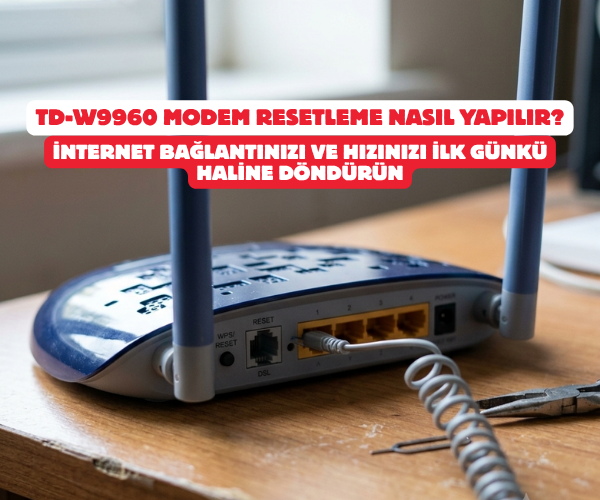
TD-W9960 Modem Resetleme Nasıl Yapılır? İnternet Bağlantınızı ve Hızınızı İlk Günkü Haline Döndürün
Ev internetinde aniden yaşanan yavaşlamalar, sık sık tekrarlanan kopma sorunları veya kablosuz ağ şifresini unutmak, dijital dünyayla olan bağımızı bir anda koparabiliyor. TP-Link’in en çok tercih edilen VDSL/ADSL modellerinden biri olan TD-W9960 modeminizde bu tarz can sıkıcı yazılımsal kilitlenmeler veya performans düşüşleri yaşıyorsanız, en temiz ve köklü çözüm cihazı fabrika ayarlarına döndürmektir. Cihazı sıfırlamak, arka planda biriken tüm hatalı verileri temizler ve donanımı ilk günkü stabil çalışma düzenine geri sokar.
Bu rehberde, teknik detayların karmaşasına boğulmadan, evinizde kendi başınıza uygulayabileceğiniz en güvenli ve pratik resetleme adımlarını bulacaksınız.
TD-W9960 Resetleme Öncesi Bilmeniz Gereken Önemli Detaylar
Sıfırlama işlemine geçmeden önce unutmamanız gereken kritik bir nokta var: Modemi resetlediğinizde cihazın içindeki tüm kişisel ayarlarınız tamamen silinecektir.
- Kendi belirlediğiniz Wi-Fi adı (SSID) ve kablosuz ağ şifreniz sıfırlanır.
- En önemlisi, internet servis sağlayıcınızın size özel tanımladığı ADSL/VDSL kullanıcı adı ve şifresi cihazın hafızasından silinir.
- Reset sonrasında internete tekrar çıkış yapabilmeniz için servis sağlayıcınızın (Türk Telekom, TurkNet, Vodafone, Superonline vb.) verdiği bu bilgilere yeniden ihtiyacınız olacak. Bilgileriniz elinizde hazırsa, aşağıdaki yöntemlerden birini seçerek başlayabilirsiniz.
1. Yöntem: Fiziksel Düğme Kullanarak Donanımsal Reset (En Çok Tercih Edilen Yol)
Eğer modemin arayüz şifresini hatırlamıyorsanız veya modeme hiçbir şekilde kablosuz olarak bağlanamıyorsanız, cihazın arkasındaki fiziksel reset çukurunu kullanmak en hızlı çözümdür.
- Güç Bağlantısını Kontrol Edin: Modemin arkasındaki Power kablosunun takılı olduğundan ve cihazın ön panelindeki ışıkların yandığından emin olun. Reset işlemi kesinlikle cihaz açıkken yapılmalıdır.
- Reset Noktasını Bulun: TD-W9960 modelinin arka panelinde, gri renkli DSL portu ile sarı renkli LAN portlarının hemen arasında içeri doğru gömük, üzerinde WPS/RESET yazan küçük bir delik göreceksiniz.
- Düğmeye Bastırın: Bir ataş, iğne veya kürdan yardımıyla bu deliğin içerisindeki gizli düğmeye yavaşça bastırın.
- Işıkları Takip Edin: Düğmeyi bırakmadan yaklaşık 8 ila 10 saniye boyunca basılı tutun. Modemin ön panelindeki tüm durum ışıklarının aynı anda yanıp söndüğünü (anlık bir parlama yapıp söndüğünü) gördüğünüzde elinizi çekin.
- Açılış Sürecini Bekleyin: Cihaz kapanıp kendi kendini yeniden başlatacaktır. Güç (Power) ve Wi-Fi ışıkları sabitlenene kadar (yaklaşık 1-2 dakika) modeme dokunmayın.
2. Yöntem: Arayüz Üzerinden Yazılımsal Sıfırlama (Yazılımı Rahatlatan Yöntem)
Eğer modeme bilgisayarınız veya telefonunuz üzerinden bağlıysanız ve arayüz giriş şifresini biliyorsanız, fiziksel bir müdahaleye gerek kalmadan sistemi dijital olarak sıfırlayabilirsiniz. Bu yöntem, cihazın flaş belleğindeki dosyaları daha kontrollü sildiği için teknik olarak oldukça sağlıklıdır.
- Modeminize bağlı bir cihazdan Chrome, Safari veya Edge gibi herhangi bir internet tarayıcısını açın.
- Adres çubuğuna temiz bir şekilde
192.168.1.1yazıp Enter tuşuna basın. - Giriş ekranında arayüz kullanıcı adı ve şifrenizi yazın. (Eğer daha önce değiştirmediyseniz varsayılan kullanıcı adı:
admin, şifre:adminveyaturktelekomşeklindedir). - Üst veya yan menüde yer alan Gelişmiş (Advanced) sekmesine, ardından Sistem Araçları (System Tools) menüsüne tıklayın.
- Açılan alt menüden Yedekle ve Geri Yükle (Backup & Restore) seçeneğine giriş yapın.
- Sayfa üzerinde yer alan Fabrika Ayarlarına Dön (Factory Restore) butonuna tıklayın ve ekrana gelen onay uyarısını kabul edin.
- Modeminiz otomatik olarak kapanacak, önbelleğini temizleyecek ve fabrika çıkış ayarlarına dönmüş olarak yeniden açılacaktır.
Sıfırlama Sonrası İnterneti Tekrar Aktif Etme
Modeminiz yeniden açıldığında artık fabrika ayarlarındadır. Cihazın arkasında veya altındaki etikette yer alan varsayılan kablosuz ağ adı (SSID) ve Wi-Fi şifresiyle modeme bağlanabilirsiniz. İnternete tekrar erişebilmek için tarayıcınızdan yeniden 192.168.1.1 adresine girip, hızlı kurulum sihirbazını takip ederek servis sağlayıcınızdan aldığınız kullanıcı adı ve şifreyi girmeniz yeterlidir.
TD-W9960 resetleme, TP-Link TD-W9960 sıfırlama, modem resetleme nasıl yapılır, TD-W9960 fabrika ayarları, vdsl modem sıfırlama, internet kopma sorunu çözümü, 192.168.1.1 resetleme, tp link modem arayüz şifresi, modem düğmesinden reset atma, internet hızı artırma adımları, modem ışıkları yanmıyor, kablosuz şifre sıfırlama, tp link fabrika ayarları turn, modem iğneyle resetleme
SORULARINIZ İÇİN YOUTUBE KANALIMIZA ÜCRETSİZ ABONE OLARAK BİZE ULAŞABİLİRSİNİZ
Bu makalede sunduğumuz bilgiler ışığında modem kurulumları, tv sistemleri, teknoloji ürün incelemeleri ve daha fazlası hakkında en güncel içeriklere ulaşabilirsiniz. Aynı zamanda web sitemize paralel olarak YouTube kanalımızda da adım adım rehberler ve ayrıntılı video içerikleri sizi bekliyor. Hemen tamamen ücretiz bir şekilde abone olarak teknoloji bilgilerinizi genişletin ve uzman görüşlerimizle cihazlarınızı en verimli şekilde kullanmayı öğrenin! Aklınıza takılan tüm sorularda aşağıdaki youtube kanalımızdan abone olarak ücretsiz destek alabilirsiniz. BURADAN ÜCRETSİZ ABONE OLABİLİRSİNİZ!!!
