
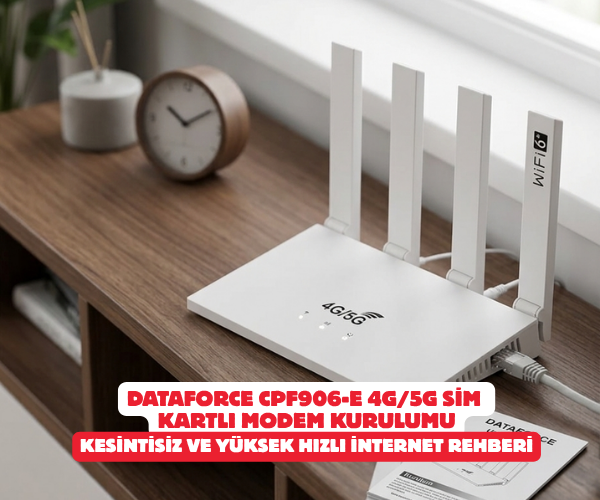
Dataforce CPF906-E 4G/5G Sim Kartlı Modem Kurulumu: Kesintisiz ve Yüksek Hızlı İnternet Rehberi
Kablosuz özgürlüğün ve yüksek hızlı internetin en pratik yollarından biri, sim kart destekli modemler kullanmaktır. Dataforce Cpe CPF906-E 4G/5G LTE modem, 1200 Mbps’e varan teorik hız kapasitesi ve geniş kapsama alanıyla özellikle altyapı sorunu yaşanan bölgelerde, yazlıklarda veya taşınabilir yüksek hızlı internete ihtiyaç duyulan anlarda harika bir kurtarıcıdır. Cihazı kutusundan çıkarıp ilk kez çalıştıracaklar ya da bağlantı sorununu çözmek için sıfırdan kurulum yapmak isteyenler için tüm aşamaları adım adım paylaşıyoruz.
İlk Hazırlık ve Fiziksel Bağlantılar
Doğru bir kurulumun ilk adımı, cihazın fiziksel bağlantılarını hatasız yapmaktır. Bu aşamada acele etmeden sırasıyla şu adımları takip edin:
- Sim Kartın Hazırlanması: Modeminize takacağınız sim kartın PIN kodunun kaldırılmış olduğundan emin olun. PIN kodu aktif olan kartlar, modem arayüzünde takılmalara ve internete çıkış sorunlarına neden olur. Kartı modeme takmadan önce bir akıllı telefona takarak ayarlar kısmından “PIN kodunu kilitle/kaldır” seçeneğini kapatın.
- Sim Kartı Takma: Cihazın arkasında veya altında yer alan sim kart yuvasına, kartınızı doğru yönde (genellikle kesik köşesi dışarıda veya kılavuzda gösterilen yönde) çıt sesini duyana kadar itin.
- Antenlerin Montajı: Cihaz kutusundan çıkan harici 4G/5G antenlerini arkadaki yuvalara saat yönünde çevirerek sabitleyin. Antenlerin sıkıca takılması, hücresel veriyi en yüksek kalitede alabilmeniz için kritiktir.
- Güç Bağlantısı: Adaptörü önce modemin güç girişine, ardından prize takın. Cihazın üzerindeki Power (Güç) ve Wi-Fi ışıklarının yandığını kontrol edin. Hücresel ağ (4G/5G) sinyal ışıklarının gelmesi birkaç dakika sürebilir.
Modem Arayüzüne Giriş ve Giriş Bilgileri
Modemin teknik ayarlarına ulaşmak ve kablosuz ağ adı (SSID) ile şifresini değiştirmek için cihazın yönetim paneline bağlanmanız gerekir.
- Bilgisayarınızdan veya akıllı telefonunuzdan Wi-Fi ağlarını taratın.
- Modemin altında yer alan etiket üzerindeki varsayılan Wi-Fi adına (örneğin: Dataforce_XXXX veya 4G-CPE-XXXX) bağlanın. Varsayılan Wi-Fi şifresi de yine bu etikette yazar (genellikle
12345678veyaadminşeklindedir). - Bağlantı sağlandıktan sonra internet tarayıcınızı (Chrome, Safari, Edge vb.) açın ve adres satırına
192.168.100.1veya192.168.1.1yazarak Enter tuşuna basın. (Cihaz serisine göre değişiklik gösterebilir, en doğru IP adresi alt etikette yer alır). - Karşınıza çıkan giriş ekranında kullanıcı adı ve şifre istenecektir. Fabrika ayarlarında bu bilgiler şu şekildedir:Kullanıcı Adı:
adminŞifre:admin
Adım Adım Kurulum ve APN Ayarları
Arayüze giriş yaptıktan sonra çoğunlukla cihaz, takılı olan sim kartın operatörünü (Turkcell, Vodafone, Türk Telekom vb.) otomatik olarak tanır ve internet bağlantısını kendisi başlatır. Eğer internet ışığı yanmıyor veya “Sınırlı Bağlantı” uyarısı alıyorsanız, APN ayarlarını manuel olarak yapılandırmanız gerekir.
Manuel APN Tanımlama
- Menüden Network Settings (Ağ Ayarları) veya APN Settings sekmesine gelin.
- Mode (Mod) seçeneğini “Manual” olarak değiştirin ve “Add New” (Yeni Ekle) butonuna tıklayın.
- Profile Name (Profil Adı): Kullandığınız operatörün adını yazın (Örn: Turkcell internet).
- APN: Kullandığınız operatörün standart internet APN bilgisini girin. Türkiye’deki tüm operatörler için bu değer küçük harflerle
internetşeklindedir. - Authentication (Kimlik Doğrulama): “CHAP” veya “PAP” olarak seçebilirsiniz. Kullanıcı adı ve şifre alanlarını boş bırakabilirsiniz.
- Ayarları Save (Kaydet) veya Apply (Uygula) butonuyla onaylayın ve modemi yeniden başlatın.
Wi-Fi Şifresi ve Ağ Adı Değiştirme
Güvenliğiniz için fabrika çıkışlı Wi-Fi şifresini mutlaka değiştirmeniz önerilir.
- Arayüz menüsünden Wi-Fi Settings (Kablosuz Ayarları) veya SSID Settings bölümüne geçiş yapın.
- Network Name (SSID): Evinizde veya ofisinizde görünmesini istediğiniz kablosuz ağ adını buraya yazın (Türkçe karakter ve boşluk kullanmamaya özen gösterin).
- Security Mode (Güvenlik Modu): En güvenli protokol olan WPA2-PSK veya WPA3 seçeneğini işaretleyin.
- Pre-Shared Key / Wi-Fi Password: En az 8 karakterden oluşan, içinde harf ve rakam barındıran güçlü bir şifre belirleyin.
- Değişiklikleri kaydedin. Kaydetme işleminden sonra mevcut Wi-Fi bağlantınız kopacaktır; yeni belirlediğiniz ağ adı ve şifre ile cihazlarınıza tekrar bağlanabilirsiniz.
Dataforce CPF906-E Modemin Avantajları ve Dezavantajları
Her ağ cihazında olduğu gibi bu modelin de kullanım senaryolarına göre öne çıkan güçlü yönleri ve bazı sınırları bulunmaktadır.
Avantajları:
- Yüksek Hız Potansiyeli: 1200 Mbps çift bant (Dual Band) desteği sayesinde yerel ağda veri aktarımı oldukça hızlıdır.
- Geniş Kapsama Alanı: Çift harici anten mimarisi, hücresel sinyalleri daha stabil yakalayarak iç mekan dağıtımını optimize eder.
- Altyapı Bağımsızlığı: Kablolu internet hattı (ADSL/VDSL/Fiber) olmayan yerlerde sadece bir sim kartla anında çoklu cihaz bağlantısı sunar.
- Çoklu Cihaz Desteği: Aynı anda 32 ila 64 cihaza kadar performans kaybı yaşatmadan stabil bağlantı sunabilir.
Dezavantajları:
- Hücresel Ağ Bağımlılığı: Alacağınız maksimum internet hızı, modemin kapasitesinden ziyade bulunduğunuz konumdaki baz istasyonunun yoğunluğuna ve operatörünüzün 4G/5G sinyal kalitesine bağlıdır.
- Kota Sınırları: Sim kartlı internet tarifeleri, sabit hatlara göre genellikle daha maliyetli veya belirli bir kota sınırına sahip olabilir.
Sıkça Karşılaşılan Sorunlar ve Çözümleri
- Modem Açık Ama İnternet Yok: Sim kartın tam oturduğundan ve PIN kodunun iptal edildiğinden emin olun. Paketinizde veri (data) kotasının bitip bitmediğini operatörünüz üzerinden kontrol edin.
- Sinyal Seviyesi Çok Düşük: Modemi kalın beton duvarların arkasına veya bodrum kat gibi basık alanlara koymak yerine, pencere kenarlarına veya açık alanlara yakın yerleştirmeyi deneyin. Harici antenlerin vidalarını kontrol edin.
- Arayüz Şifremi Unuttum: Modemin arkasında bulunan küçük Reset deliğine bir iğne veya ataş yardımıyla 10 saniye boyunca basılı tutun. Cihazın ışıkları yanıp sönerek fabrika ayarlarına dönecektir. Ardından yukarıdaki kurulum adımlarını en baştan uygulayabilirsiniz.
Dataforce CPF906-E kurulumu, sim kartlı modem ayarları, 4G 5G modem kurulumu, Dataforce cpe modem, 1200 mbps modem ayarları, 192.168.100.1 giriş, modem apn ayarları, wifi şifre değiştirme, dataforce modem resetleme, taşınabilir modem kurulumu, sim kartlı router ayarları, dataforce kullanıcı adı şifre, hücresel modem kurulum rehberi
SORULARINIZ İÇİN YOUTUBE KANALIMIZA ÜCRETSİZ ABONE OLARAK BİZE ULAŞABİLİRSİNİZ
Bu makalede sunduğumuz bilgiler ışığında modem kurulumları, tv sistemleri, teknoloji ürün incelemeleri ve daha fazlası hakkında en güncel içeriklere ulaşabilirsiniz. Aynı zamanda web sitemize paralel olarak YouTube kanalımızda da adım adım rehberler ve ayrıntılı video içerikleri sizi bekliyor. Hemen tamamen ücretiz bir şekilde abone olarak teknoloji bilgilerinizi genişletin ve uzman görüşlerimizle cihazlarınızı en verimli şekilde kullanmayı öğrenin! Aklınıza takılan tüm sorularda aşağıdaki youtube kanalımızdan abone olarak ücretsiz destek alabilirsiniz. BURADAN ÜCRETSİZ ABONE OLABİLİRSİNİZ!!!
