
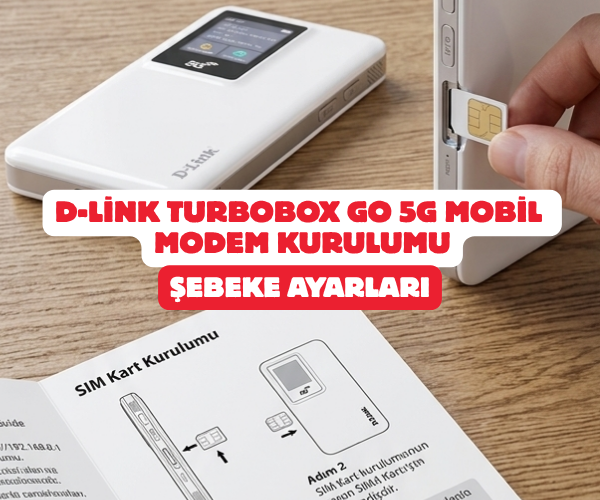
D-Link Turbobox Go 5G Mobil Modem Kurulumu ve Şebeke Ayarları
Sürekli hareket halinde olanlar, sahada çalışan profesyoneller veya sabit altyapı çilesinden kurtulmak isteyenler için taşınabilir internet tam bir can kurtarandır. Ancak kutuyu açtığınızda o minik ekrandaki simgeler, şifre pencereleri veya bağlantı ışıkları bazen kafa karıştırıcı olabilir. Özellikle 10000 mAh’lik devasa bir bataryaya ve yüksek hıza sahip D-Link Turbobox Go gibi gelişmiş bir mobil modemi, en yüksek verimle ve en güvenli şekilde nasıl çalıştıracağınızı adım adım bu rehberde ele alıyoruz. Bilgisayar veya teknik terimlerle aranız iyi olmasa bile, aşağıdaki adımları sırasıyla takip ederek dakikalar içinde kesintisiz ve yüksek hızlı internetinize kavuşabilirsiniz.
1. Fiziksel Hazırlık: SIM Kartın Takılması ve İlk Güç
Modeminizin kurulum ekranına geçmeden önce yapmanız gereken en temel şey, veri (Data) hattınızı cihaza doğru şekilde yerleştirmektir.
- SIM Kart Yuvasını Bulun: Cihazın yan gövdesinde yer alan koruyucu kauçuk kapağı tırnağınızla hafifçe kaldırın.
- Doğru Yönde Takın: Operatörünüzden aldığınız mikro veya nano SIM kartı (cihazın yuva yapısına uygun olarak), çipli altın kısım aşağıya ya da cihazın arkasına bakacak şekilde yuvaya ittirin. Kartın tık sesiyle yerine oturduğundan emin olun.
- İlk Şarj Önemlidir: Cihazı hemen açmak yerine kutu içeriğinden çıkan orijinal Type-C kablosunu kullanarak prize takın. İçindeki 10000 mAh bataryanın tamamen dolması, hem ilk kurulum esnasında kesinti yaşamanızı engeller hem de pil hücrelerinin ömrünü uzatır.
- Cihazı Başlatın: Gövdedeki güç butonuna 3-5 saniye boyunca basılı tutun. Ekranda logoyu ve ardından şebeke arama simgelerini görene kadar bekleyin.
2. Kablosuz Ağa (Wi-Fi) İlk Bağlantı
Modeminiz açıldığında fabrikadan çıktığı varsayılan isimle bir kablosuz ağ yayınlamaya başlar. Cihazın yönetim paneline girip ayarları özelleştirmek için önce bu ağa bağlanmamız gerekir.
- Varsayılan Bilgileri Not Edin: Modemin arka kapağının altında veya cihazın ekran arayüzünde (bazı modellerde ayarlar menüsünde) SSID (Ağ Adı) ve Wi-Fi Key (Kablosuz Şifre) bilgileri yazar. Bunları bir kenara not edin.
- Ağa Bağlanın: Telefonunuzun, tabletinizin veya bilgisayarınızın Wi-Fi ayarlarına girin. Listede “DLink_DWR…” ile başlayan ağı bulun, not ettiğiniz varsayılan şifreyi yazarak bağlan deyin. “İnternet olmadan bağlı” uyarısı görüyorsanız endişelenmeyin; kurulum tamamlandığında bu uyarı kaybolacaktır.
3. Yönetim Paneline Giriş ve Şebeke Aktivasyonu
Bağlantıyı sağladıktan sonra cihazın beyni sayılan arayüze girerek operatör ayarlarını ve güvenlik adımlarını tamamlayacağız.
- Tarayıcıyı Açın: Bağlantı kurduğunuz cihaz üzerinden Chrome, Safari veya Edge gibi bir internet tarayıcısı açın.
- Adres Çubuğuna Yazın: Üst kısımdaki adres çubuğuna 192.168.0.1 yazın ve Enter tuşuna basın. (Eğer ekran açılmazsa cihaz etiketinde yer alan yerel yönetim IP adresini kontrol edin).
- Arayüz Şifresi: Karşınıza gelen giriş ekranında kullanıcı adı genellikle admin olur. Şifre kısmına ise yine cihaz etiketindeki varsayılan şifreyi girerek panele erişin.
- SIM PIN Kodunu Girin: Eğer kullandığınız SIM kartta bir PIN kodu kilidi varsa, panel sizden hemen bu kodu isteyecektir. PIN kodunuzu girip “Beni Hatırla” seçeneğini işaretleyin ki cihaz her açılıp kapandığında sizden tekrar kod istemesin.
4. APN ve Ağ Modu Ayarları (Hız Optimizasyonu)
Türk Telekom veya diğer yerli operatörlerin SIM kartları genellikle otomatik olarak tanınır ancak internet hızından maksimum verim almak için ayarları kontrol etmekte fayda var.
- APN Profil Kontrolü: Panel içerisindeki “Ağ Ayarları” (Network Settings) veya “İnternet Ayarları” sekmesine gelin. APN kısmının otomatik seçili olduğunu doğrulayın. Eğer internete çıkış hatası alıyorsanız, yeni bir profil oluşturup APN kısmına küçük harflerle sadece
internetyazarak kaydedin. - 5G Ağ Modunu Aktifleştirin: Cihazınız Wi-Fi 6 ve 5G desteklidir. Ağ modu tercihi alanında “Yalnızca 4G” ya da “Otomatik” seçenekleri bulunur. En yüksek hız standardından faydalanmak için bu modu 5G/4G/3G Otomatik konumuna getirin. Böylece bulunduğunuz bölgedeki en güçlü ve hızlı şebekeye otomatik geçiş yapılacaktır.
5. Wi-Fi Adı ve Güvenlik Şifresi Değişimi
Fabrika çıkışlı şifreler cihazın altında yazdığı için güvenli değildir. Kendi belirleyeceğiniz güçlü bir şifre tanımlamak ağ güvenliğiniz için kritik bir adımdır.
- Wi-Fi Ayarlarına Geçin: Menüden “Kablosuz Ayarlar” (Wi-Fi Settings) sekmesini bulun.
- Ağ Adını Güncelleyin: SSID yazan alandaki karmaşık ismi silip, kendi istediğiniz bir Türkçe karakter içermeyen (örneğin:
Hizli_Internet_5G) bir isim yazın. - Güvenlik Protokolü: Güvenlik tipini en güncel standart olan WPA2/WPA3-PSK veya en azından WPA2-PSK olarak seçin.
- Yeni Şifre Belirleyin: Şifre (Pre-Shared Key) alanına en az 8 karakterden oluşan, içinde büyük-küçük harf ve rakam barındıran güvenli bir şifre yazın.
- Kaydet ve Yeniden Başlat: “Uygula” veya “Kaydet” butonuna bastığınızda modemin kablosuz ağı kısa süreliğine kopacaktır. Bu çok normaldir. Telefonunuzdan az önce koyduğunuz yeni ağ adını seçip yeni şifrenizle tekrar bağlanın.
Olası Sorunlar ve Hızlı Çözüm (Resetleme)
Eğer kurulum sırasında bir adımı yanlış yaptıysanız veya panel şifrenizi unutursanız endişe etmenize gerek yok. Cihazın yan kısmında, SIM kart yuvasının hemen yanında ufak bir Reset deliği yer alır. Cihaz açık durumdayken buraya bir iğne veya ataş yardımıyla 10 saniye boyunca hafifçe basılı tuttuğunuzda, modem fabrika ayarlarına geri dönecektir. Ardından yukarıdaki adımları 1. maddeden itibaren tekrar uygulayabilirsiniz.
d-link turbobox go kurulum, mobil modem kurulum rehberi, 192.168.0.1 arayüz şifresi, taşınabilir wifi kurulumu, sim kartlı modem ayarları, 5g mobil modem apn ayarı, wifi şifre değiştirme d-link, d-link dwr reset atma, türk telekom mobil modem kurulum, evde taşınabilir internet kurulumu, wi-fi 6 modem kurulumu
SORULARINIZ İÇİN YOUTUBE KANALIMIZA ÜCRETSİZ ABONE OLARAK BİZE ULAŞABİLİRSİNİZ
Bu makalede sunduğumuz bilgiler ışığında modem kurulumları, tv sistemleri, teknoloji ürün incelemeleri ve daha fazlası hakkında en güncel içeriklere ulaşabilirsiniz. Aynı zamanda web sitemize paralel olarak YouTube kanalımızda da adım adım rehberler ve ayrıntılı video içerikleri sizi bekliyor. Hemen tamamen ücretiz bir şekilde abone olarak teknoloji bilgilerinizi genişletin ve uzman görüşlerimizle cihazlarınızı en verimli şekilde kullanmayı öğrenin! Aklınıza takılan tüm sorularda aşağıdaki youtube kanalımızdan abone olarak ücretsiz destek alabilirsiniz. BURADAN ÜCRETSİZ ABONE OLABİLİRSİNİZ!!!
