
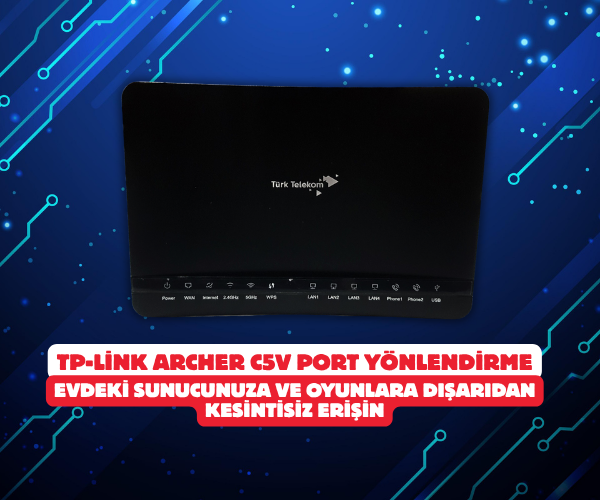
TP-Link Archer C5v Port Yönlendirme Nasıl Yapılır? Evdeki Sunucunuza ve Oyunlara Dışarıdan Kesintisiz Erişin
Online oyunlarda yüksek ping sorunlarıyla boğuşmaktan, evdeki güvenlik kameranıza dışarıdayken bağlanamamaktan veya kendi kurduğunuz medya sunucusuna erişememekten sıkıldınız mı? Birçok İnternet Servis Sağlayıcısının (İSS) evlerimize kurulumda teslim ettiği TP-Link Archer C5v modem/router, aslında doğru yapılandırıldığında bu tür bağlantı engellerini aşmak için oldukça yetenekli bir cihaz. Port açma işlemi gözünüzü korkutmasın; birkaç basit adımla port yönlendirmeyi yapabilir ve bağlantı performansınızı gözle görülür şekilde artırabilirsiniz.
Gelin, karmaşık teknik terimlere boğulmadan, evde çayınızı yudumlarken kendi başınıza yapabileceğiniz şekilde adım adım Archer C5v port yönlendirme sürecine bakalım.
Port Yönlendirme (Port Forwarding) Nedir ve Neden Gereklidir?
İnternet dünyasını devasa bir apartman, modeminizi ise bu apartmanın ana giriş kapısı gibi düşünebilirsiniz. Evinizdeki bilgisayar, oyun konsolu, IP kamera veya NAS depolama cihazı ise apartmandaki dairelerdir. Diş dünyadan (internet) gelen bir veri paketi modeminize ulaştığında, modemin hangi cihazla konuşacağını bilmesi gerekir.
İşte Port Yönlendirme, dışarıdan gelen belirli bir veri trafiğinin doğrudan evinizdeki doğru cihaza yönlendirilmesini sağlayan dijital bir kapı numaralandırma sistemidir.
Port yönlendirmeye en çok ihtiyaç duyacağınız senaryolar şunlardır:
- Online Oyunlar (PlayStation, Xbox, PC): NAT Tipini Open (Açık) hale getirerek lobilerde takılmadan oyun kurmak ve ping sürelerini düşürmek.
- Güvenlik Kamerası Sistemleri (DVR/NVR): Ev veya iş yerinizdeki kameraları dışarıdan canlı izlemek.
- Kişisel Sunucular: Minecraft, Rust gibi oyun sunucuları veya Plex medya sunucusu çalıştırmak.
- Uzak Masaüstü Bağlantısı (RDP): Evdeki bilgisayarınıza işte veya seyahatteyken erişmek.
Adım 1: Bağlanacağınız Cihazın IP Adresini Sabitleyin (Statik IP)
Port yönlendirme yapmadan önce yapılması gereken en kritik aşama burasıdır. TP-Link Archer C5v, yerel ağınızdaki cihazlara dinamik IP atar. Yani bilgisayarınızı kapatıp açtığınızda IP adresi değişebilir. Eğer IP adresi değişirse açtığınız port boşa çıkar.
Bilgisayarınızın IP Adresini Öğrenme:
- Klavyenizden Windows + R tuşlarına basın, açılan kutuya
cmdyazıp Enter’a basın. - Siyah ekrana
ipconfigyazıp Enter tuşuna basın. - IPv4 Address satırının karşısındaki numarayı (Örn:
192.168.1.100) bir kenara not edin.
Port yönlendirmeyi bu IP adresine atayacağız.
Adım 2: TP-Link Archer C5v Arayüzüne Giriş Yapın
Modemin yönetim paneline erişmek son derece kolaydır:
- İnternet tarayıcınızı (Chrome, Edge, Safari vb.) açın.
- Adres çubuğuna 192.168.1.1 yazıp Enter tuşuna basın.
- Karşınıza TP-Link giriş ekranı gelecektir.
- Kullanıcı Adı:
admin - Şifre: Servis sağlayıcınıza göre değişiklik gösterebilir (Varsayılan olarak genellikle
admin,turktelekom,vodafoneveyattnetşeklindedir).
- Kullanıcı Adı:
İpucu: Arayüz şifrenizi unuttuysanız, modemin arkasındaki küçük iğne deliği boyutundaki Reset butonuna 10 saniye basılı tutarak cihazı fabrika ayarlarına döndürebilirsiniz.
Adım 3: Archer C5v Üzerinde Port Yönlendirme Ayarları
Arayüze giriş yaptıktan sonra adımları sırasıyla takip edin:
- Üst menüde yer alan Gelişmiş (Advanced) sekmesine tıklayın.
- Sol taraftaki menü ağacından Gelişmiş Yönlendirme (NAT / Forwarding) veya bazı yazılım sürümlerinde Sanal Sunucu (Virtual Server) başlığını bulun.
- Karşınıza çıkan ekranda Ekle (Add) butonuna tıklayın.
Açılan penceredeki alanları şu şekilde doldurmanız gerekecektir:
- Servis Adı (Service Name): Yönlendirme amacınızı yazın (Örn:
Minecraft Server,Kamera,PS5 NAT). - Harici Port (External Port): İnternet dış dünyasından erişilecek port numarası (Örn: Minecraft için
25565). - Dahili IP (Internal IP): Adım 1’de not aldığınız cihazınızın yerel IP adresi (Örn:
192.168.1.100). - Dahili Port (Internal Port): Cihazın dinlediği iç port numarası (Genellikle harici port ile aynıdır).
- Protokol (Protocol): İhtiyacınıza göre TCP, UDP veya her ikisini kapsayan ALL / TCP&UDP seçeneğini işaretleyin.
- Durum (Status): Etkin (Enabled) olarak seçili olduğundan emin olun.
Tüm bilgileri girdikten sonra Kaydet (Save) butonuna basarak kuralı etkinleştirin.
Port Açılmasına Rağmen Dışarıdan Erişim Sağlanamıyorsa Ne Yapılmalı?
Tüm adımları eksiksiz yapmanıza rağmen portunuz kapalı görünüyorsa veya dışarıdan bağlantı kuramıyorsanız, karşılaşabileceğiniz en yaygın iki engel şunlardır:
1. CGNAT (Carrier-Grade NAT) Engeli
Günümüzde internet servis sağlayıcıları IPv4 adresi yetersizliği nedeniyle kullanıcıları havuz IP (CGNAT) arkasına alır. Modeminize tanımlanan WAN IP adresi ile internette görünen IP adresiniz aynı değilse, port açsanız da dışarıdan erişim sağlayamazsınız.
- Çözüm: Modem arayüzündeki WAN IP adresi ile
whatismyip.comgibi sitelerde görünen IP adresinizi karşılaştırın. Farklıysa, servis sağlayıcınızı arayıp Statik IP hizmeti talep etmeniz gerekir.
2. Windows Güvenlik Duvarı Engeli
Açtığınız port modemden geçse bile bilgisayarınızın güvenlik duvarına takılabilir. Windows Güvenlik Duvarı ayarlarından “Gelişmiş Ayarlar” sekmesine girerek Gelen Kurallar (Inbound Rules) kısmından yönlendirdiğiniz port numarasına izin vermeniz gerekebilir.
tplink, archer c5v, port yönlendirme, port açma, tplink modem ayarları, nat ayarları, sanal sunucu, ip sabitleme, cgnat, minecraft port açma, ps5 nat açma, kamera port açma, modem arayüzü, 192.168.1.1, tplink port yönlendirme resimli anlatım, oyun ping düşürme, statik ip
SORULARINIZ İÇİN YOUTUBE KANALIMIZA ÜCRETSİZ ABONE OLARAK BİZE ULAŞABİLİRSİNİZ
Bu makalede sunduğumuz bilgiler ışığında modem kurulumları, tv sistemleri, teknoloji ürün incelemeleri ve daha fazlası hakkında en güncel içeriklere ulaşabilirsiniz. Aynı zamanda web sitemize paralel olarak YouTube kanalımızda da adım adım rehberler ve ayrıntılı video içerikleri sizi bekliyor. Hemen tamamen ücretiz bir şekilde abone olarak teknoloji bilgilerinizi genişletin ve uzman görüşlerimizle cihazlarınızı en verimli şekilde kullanmayı öğrenin! Aklınıza takılan tüm sorularda aşağıdaki youtube kanalımızdan abone olarak ücretsiz destek alabilirsiniz. BURADAN ÜCRETSİZ ABONE OLABİLİRSİNİZ!!!
