
TP-Link TurboBox Go Mobil Modem Kurulumu: Adım Adım Kesintisiz ve Hızlı İnternet Rehberi
Gittiğiniz her yere yüksek hızlı interneti taşımak, özellikle hareket halindeyken çalışanlar veya seyahat etmeyi sevenler için büyük bir konfor. TP-Link’in en yeni nesil mobil modem ailesinden olan bu cihaz, kutudan çıktığı andan itibaren oldukça pratik bir kullanım sunuyor. Ancak cihazın performansından tam anlamıyla yararlanabilmek, ağ güvenliğini sağlamak ve veri tüketimini kontrol altında tutmak için ilk kurulum adımlarını doğru atmak oldukça önemli. Bu rehberde, teknik detaylara boğulmadan, evinizdeki konforu saniyeler içinde dışarıya nasıl taşıyacağınızı adım adım anlatıyoruz.
Hazırlık ve SIM Kartın Yerleştirilmesi
Kuruluma başlamadan önce cihazın kapalı konumda olduğundan emin olun. Bu tarz taşınabilir cihazlarda en sık yapılan hata, modem açıkken SIM kart takmaya çalışmaktır; bu durum kartın veya cihazın zarar görmesine neden olabilir.
- SIM Kart Seçimi: Mobil modemler genellikle standart bir data (veri) hattı veya normal bir SIM kart ile çalışır. Operatörünüzden aldığınız kartın PIN kodu kilidinin kaldırılmış olması işinizi büyük ölçüde kolaylaştıracaktır. Eğer PIN kodu aktifse, arayüze ilk girişte bu kodu girmeniz istenir.
- Kapağı ve Bataryayı Çıkarma: Cihazın arka kapağını tırnak yuvasından hafifçe esneterek açın. Eğer batarya takılıysa bataryayı yerinden çıkarın.
- Karta Doğru Yönü Verme: Yuvanın hemen yanında yer alan SIM kart ikonuna dikkat ederek, kartınızın kesik köşesini doğru yöne gelecek şekilde yuvaya yerleştirin ve yerine tam oturduğundan emin olun. Ardından bataryayı ve arka kapağı kapatabilirsiniz.
İlk Güç ve Cihazı Başlatma
SIM kartı taktıktan sonra cihazın üst veya yan kısmında bulunan güç (Power) tuşuna birkaç saniye basılı tutun. Cihazın üzerindeki renkli ve detaylı LCD ekran canlanacaktır.
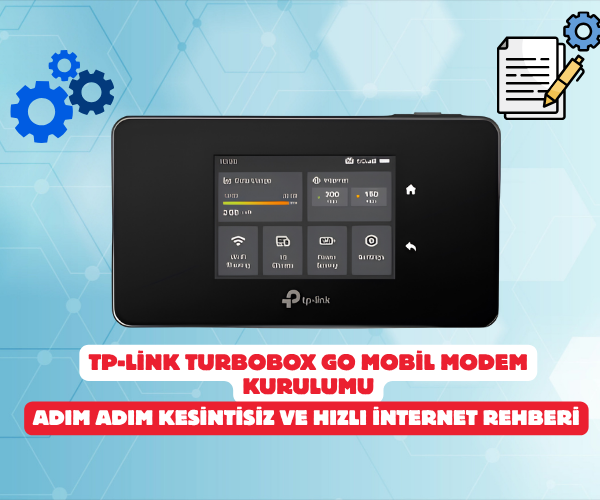
Ekran açıldığında cihaz otomatik olarak operatör şebekesini aramaya başlar. Birkaç saniye içinde sol üst köşede 4.5G veya sinyal gücünü gösteren çubuklar belirecektir. Ekran paneli oldukça işlevseldir; burada anlık veri kullanımınızı (Data Usage), o an bağlı olan cihaz sayısını (Clients) ve batarya durumunuzu doğrudan görebilirsiniz. Eğer ekranda operatör adı ve sinyal çubukları belirdiyse, modeminiz interneti başarıyla almış demektir.
Kablosuz Ağa (Wi-Fi) İlk Bağlantı
Modem interneti yaymaya başladı ancak cihazlarınızı bu ağa bağlamanız gerekiyor. İlk bağlantı için gerekli olan fabrika çıkışlı ağ adı ve şifre bilgileri genellikle iki yerde bulunur:
- Cihazın arka kapağını açtığınızda bataryanın altında kalan etikette.
- Cihazın LCD ekran menüsünde gezinerek “Wi-Fi Info” veya “Wi-Fi Sharing” seçeneğine tıkladığınızda ekranda beliren QR kod ve metin olarak.
Telefonunuzun veya bilgisayarınızın Wi-Fi ayarlarına gidin. Listede modeminize ait ağ adını (SSID) bulun, fabrika şifresini yazarak bağlantıyı gerçekleştirin. Dilerseniz ekran üzerindeki QR kodu telefonunuzun kamerasına okutarak şifre yazma zahmetine girmeden de doğrudan bağlanabilirsiniz.
Güvenlik ve Kişiselleştirme: Arayüz Ayarları
İlk bağlantıyı sağladıktan sonra, ağ güvenliğiniz ve internetinizi başkalarının izinsiz kullanmaması için varsayılan şifreyi değiştirmeniz şarttır.
- Arayüze Giriş: Modeme bağlı bir cihazdan internet tarayıcınızı (Chrome, Safari, Edge vb.) açın. Adres çubuğuna
192.168.0.1yazıp enter tuşuna basın. - Yönetici Şifresi Oluşturma: Karşınıza çıkan ekranda sizden bir yönetim şifresi (Admin Password) belirlemeniz istenebilir. Buraya cihaz ayarlarını korumak için sadece sizin bileceğiniz güvenli bir şifre yazın.
- Hızlı Kurulum (Quick Setup): Giriş yaptıktan sonra ekrandaki yönlendirmeleri takip edin. “Wi-Fi Ayarları” bölümüne geldiğinizde, fabrika çıkışlı karmaşık ağ adını evinizde veya iş yerinizde kullandığınız gibi kolay hatırlanabilir bir isimle değiştirin. Kablosuz ağ şifresini de en az 8 karakterden oluşan, harf ve rakam içeren güçlü bir şifre yapın.
- Kaydet ve Yeniden Başlat: Ayarları onaylayıp kaydettiğinizde modemin kablosuz ağı kısa süreliğine kapanıp yeni bilgilerle tekrar açılacaktır. Artık cihazlarınızı az önce belirlediğiniz yeni şifre ile güvenle bağlayabilirsiniz.
Güç Tasarrufu ve Veri Takibi İçin Küçük İpuçları
Cihazın arayüzünde ya da ekranı üzerinde yer alan “Power Saving” (Güç Tasarrufu) modu, özellikle dışarıdayken batarya ömrünü uzatmak için harika bir çözümdür. Eğer uzun süre internete veri akışı olmazsa, cihaz otomatik olarak uyku moduna geçerek pilden tasarruf sağlar.
Ayrıca ekran üzerindeki “Data Usage” alanından aylık paketinizin ne kadarını tükettiğinizi canlı olarak izleyebilirsiniz. Kota aşımı yaşamamak adına arayüz üzerinden bir veri sınırı koyabilir, paketiniz bitmeye yaklaştığında cihazın size uyarı vermesini sağlayabilirsiniz.
Garanti ve Destek Koşulları
Satın aldığınız bu mobil modem cihazı, yasal olarak 24 ay (2 yıl) resmi üretici ve distribütör garantisi altındadır. Kutu içerisinden çıkan garanti belgesini ve faturanızı saklamanız, ilerleyen dönemde yaşanabilecek batarya performans azalmaları veya fabrikasyon bağlantı sorunlarında yetkili servislerden ücretsiz destek alabilmeniz adına önemlidir.
tp-link mobil modem kurulumu, taşınabilir modem ayarları, wifi şifre değiştirme, 192.168.0.1 arayüz girişi, sim kartlı modem nasıl kurulur, mobil internet kurulum rehberi, data hattı modem ayarı, tp-link turbobox kurulum, taşınabilir wifi şifresi, modem veri takibi, güç tasarrufu modu, mobil modem garanti süresi, kesintisiz taşınabilir internet, cep wifi kurulumu, admin şifresi değiştirme
SORULARINIZ İÇİN YOUTUBE KANALIMIZA ÜCRETSİZ ABONE OLARAK BİZE ULAŞABİLİRSİNİZ
Bu makalede sunduğumuz bilgiler ışığında modem kurulumları, tv sistemleri, teknoloji ürün incelemeleri ve daha fazlası hakkında en güncel içeriklere ulaşabilirsiniz. Aynı zamanda web sitemize paralel olarak YouTube kanalımızda da adım adım rehberler ve ayrıntılı video içerikleri sizi bekliyor. Hemen tamamen ücretiz bir şekilde abone olarak teknoloji bilgilerinizi genişletin ve uzman görüşlerimizle cihazlarınızı en verimli şekilde kullanmayı öğrenin! Aklınıza takılan tüm sorularda aşağıdaki youtube kanalımızdan abone olarak ücretsiz destek alabilirsiniz. BURADAN ÜCRETSİZ ABONE OLABİLİRSİNİZ!!!

Comments are closed, but trackbacks and pingbacks are open.