
Infinity 401 Modem İncelemesi ve Kurulum Rehberi
Evlerimizde internet hızının ve kalitesinin hayati önem taşıdığı bir dönemdeyiz. Dosya indirirken, yüksek çözünürlüklü videolar izlerken ya da online oyunlarda anlık tepki süreleri kovalarken bizi yarı yolda bırakmayacak bir donanıma ihtiyaç duyarız. Kablonet altyapısında sıkça karşımıza çıkan Infinity 401, sunduğu teknik kabiliyetler ve çift bant kablosuz ağ desteğiyle dikkat çeken bir cihaz.
Bu rehberde, cihazın öne çıkan özelliklerini, artılarını, eksilerini ve kutudan ilk çıkardığınız andan itibaren internete sorunsuz bağlanmanızı sağlayacak adım adım kurulum aşamalarını detaylıca ele alıyoruz.
Donanım ve Öne Çıkan Teknik Özellikler
Cihazın kalbinde, genişbant internet ağlarında yüksek performans sağlayan DOCSIS 3.0 teknolojisi yer alıyor. Bu teknoloji, veri trafiğini optimize etmek adına 24 Downstream (indirme) ve 8 Upstream (yükleme) kanal birleştirme yeteneğine sahip. Bu sayede yoğun kullanım anlarında bile hat kararlılığı korunabiliyor.
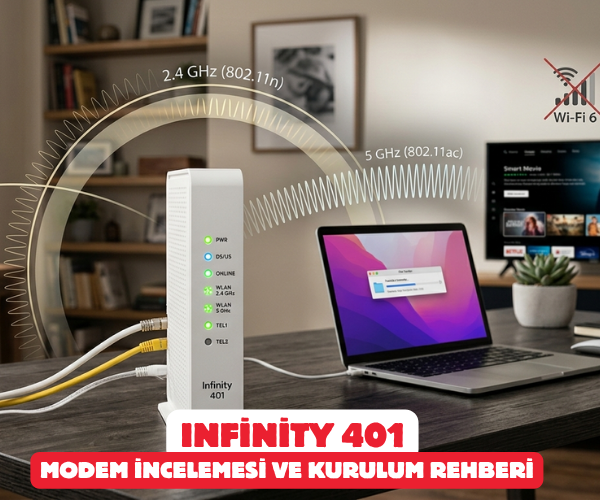
Kablosuz bağlantı tarafında ise gerçek bir çift bant (Dual Band) deneyimi sunuluyor:
- 2.4 GHz Bandı: IEEE 802.11n standardı ile 300 Mbps’e kadar teorik hız sunarken, ev içi duvar gibi engellerden daha az etkilenerek geniş bir kapsama alanı sağlıyor.
- 5 GHz Bandı: IEEE 802.11ac standardıyla 1.3 Gbps gibi yüksek hızlara ulaşabiliyor. Özellikle modem yakınındayken yüksek veri transferi, gecikmesiz oyun ve akıcı 4K video akışı için bu bant oldukça ideal.
Cihazın gövdesinde sinyal kalitesini artırmak amacıyla 3 adet 5 dBi kazançlı dahili sabit anten yer alıyor. Arka panelde ise kablolu cihazlarınız için gigabit hızlarını destekleyen 2 adet RJ-45 Gigabit Ethernet portu (10/100/1000 Mbps) ile ses hizmetleri için 2 adet RJ-11 telefon portu mevcut.
Avantajlar ve Dezavantajlar
Her ağ cihazında olduğu gibi bu modelin de kullanım senaryolarına göre güçlü ve zayıf yönleri bulunuyor. Cihazı tercih etmeden önce ya da kullanım sürecinde bu detayları bilmek faydalı olacaktır.
Avantajları
- Çift Bant Desteği: 2.4 GHz ve 5 GHz bantlarının eş zamanlı çalışabilmesi, eski ve yeni nesil cihazların ağı verimli paylaşmasını sağlar.
- Gigabit Portlar: Kablolu bağlantılarda 100 Mbps sınırına takılmadan, altyapının elverdiği tüm hızı bilgisayar veya konsolunuza aktarır.
- Gelişmiş Ses Protokolleri: Dahili PacketCable yapısı sayesinde kaliteli ses sıkıştırma (QoS, yankı bastırma, gürültü üretici) özellikleriyle net bir sabit telefon deneyimi sunar.
- Zengin Yazılım Özellikleri: Ebeveyn kontrolü, IP/MAC/Port filtreleme ve VPN IPSec desteğiyle ev ağınızın güvenliğini üst seviyeye taşır.
Dezavantajları
- Port Sayısı: Standart modemlerde görmeye alıştığımız 4 adet LAN portu yerine bu cihazda 2 adet ethernet portu yer alıyor. Çok sayıda kablolu cihaz bağlamak isteyenlerin ek bir switch (ağ anahtarı) kullanması gerekebilir.
- Dahili Anten Yapısı: Antenlerin kasanın içinde yer alması estetik bir görünüm sunsa da, çok katlı veya çok geniş evlerde sinyali dışarıdan yönlendirme imkanı tanımaz.
- Yeni Nesil Wi-Fi Eksikliği: Wi-Fi 6 (802.11ax) teknolojisini barındırmadığı için, en güncel kablosuz standartların getirdiği yoğun cihaz yönetimi avantajlarından mahrumdur.
Garanti ve Güvenlik Notu: Cihaz, kutu içeriğinden çıkan orijinal 12V DC 3A adaptör ile çalıştırılmalıdır. Farklı voltaj veya akım değerlerine sahip adaptörlerin kullanımı donanıma ciddi zararlar verebilir ve cihazı garanti dışı bırakabilir. Enerji tasarrufu adına, uzun süre evde bulunulmayacak dönemlerde adaptörün prizden çekilmesi önerilir.
Adım Adım Kablolu ve Kablosuz Kurulum Rehberi
Cihazın fiziksel bağlantılarını yapmak ve ardından yönetim arayüzünden ağ ayarlarını yapılandırmak oldukça basittir. Sırasıyla şu adımları takip edebilirsiniz:
1. Fiziksel Bağlantıların Yapılması
1.Koaksiyel Kablo Bağlantısı:İlk Aşama.
Kablo şebekesinden gelen kalın beyaz koaksiyel kabloyu, ucundaki F konektör vasıtasıyla cihazın arkasındaki RF girişine takın. Konektörü saat yönünde çevirerek dikkatlice sıkın. Giriş yuvasına zarar vermemek için aşırı zorlamamaya özen gösterin.
2.Kablolu Ağ ve Telefon Bağlantısı:Opsiyonel.
Masaüstü bilgisayar, akıllı televizyon veya oyun konsolunuzu kutudan çıkan sarı renkli RJ-45 ethernet kablosu ile cihazın LAN portlarından birine bağlayın. Sabit telefon hizmeti kullanıyorsanız, telefon cihazınızı ince RJ-11 kablosuyla TEL1 portuna takın.
3.Güç Bağlantısı ve Güç Verme:Çalıştırma.
Orijinal 12V güç adaptörünü cihazın arkasındaki güç girişine bağlayıp fişi prize takın. Ön paneldeki PWR (Güç) ışığının yeşil yandığını görün.
4.Sinyal Kilitlenme Süreci:Işıkların Kontrolü.
Cihaz açıldıktan sonra ön paneldeki DS (Downstream) ve US (Upstream) ışıkları mavi renkte yanıp sönmeye başlayacaktır. Frekanslar kilitlendiğinde bu ışıklar sabit yeşil veya maviye döner. Ardından ONLINE ışığının sabit yeşil yanmasıyla internet sinyaliniz fiziksel olarak eve ulaşmış demektir.
2. Web Arayüzü Üzerinden Kablosuz Ağ (Wi-Fi) Ayarları
Fiziksel kurulum tamamlandıktan sonra kablosuz ağ adınızı ve şifrenizi kendinize özel hale getirmek için web tabanlı yönetim paneline giriş yapmalısınız:
- Cihaza ethernet kablosuyla bağlı bir bilgisayardan veya fabrika çıkışlı Wi-Fi ağına bağlı bir telefondan internet tarayıcınızı (Chrome, Edge, Safari vb.) açın.
- Adres çubuğuna 192.168.0.1 yazıp Enter tuşuna basın.
- Karşınıza gelen giriş ekranında, daha önce değiştirilmediyse varsayılan kullanıcı adı ve şifre bilgilerini yazarak yönetim paneline ulaşın. (Genellikle kullanıcı adı
admin, şifre iseadminya da boş bırakılacak şekildedir. Bu bilgiler servis sağlayıcı tarafından özelleştirilmişse alt kısımdaki etikette yazar). - Menüden Kablosuz (Wireless) -> Temel (Basic) adımlarını takip edin.
- SSID (Kablosuz Ağ Adı) alanından, hem 2.4 GHz hem de 5 GHz bantları için evinizde görünmesini istediğiniz ağ isimlerini belirleyin.
- Güvenlik (Security) sekmesine geçerek şifreleme türünü WPA2-PSK olarak seçin ve en az 8 karakterden oluşan, tahmin edilmesi zor bir Wi-Fi şifresi tanımlayıp ayarları kaydedin.
Ön Panel Işıkları Ne Anlama Geliyor?
Cihazın ön yüzünde yer alan LED göstergeler, bağlantı durumunuz hakkında anlık bilgi verir ve olası arızaları tespit etmenizi kolaylaştırır:
- PWR: Sabit yeşil yanıyorsa cihaza elektrik geliyor demektir.
- DS / US: Mavi yanıp sönüyorsa hat aranıyor demektir. Sabit mavi veya yeşile döndüğünde frekanslar başarıyla kilitlenmiştir. Eğer bu iki ışık aynı anda mavi renkte yanıp sönüyorsa, cihaz otomatik yazılım güncellemesi (firmware) alıyordur. Bu esnada internet kesilir; kesinlikle cihaza müdahale etmeyin ve fişini çekmeyin.
- ONLINE: Yeşil yanıp sönüyorsa cihaz merkezden yetki alıyor demektir. Sabit yeşil yandığında internet erişiminiz aktiftir.
- LAN: Yeşil yanıp sönüyorsa Gigabit (1000 Mbps), turuncu yanıp sönüyorsa Fast Ethernet (100 Mbps) hızında kablolu veri akışı yapılıyor anlamına gelir.
- WLAN (2.4 GHz / 5 GHz): Yeşil ışığın yanıp sönmesi, ilgili kablosuz bandın aktif olduğunu ve veri alışverişi yapıldığını gösterir.
- TEL1 / TEL2: Sabit yeşil ise telefon hattı hazırdır. Yanıp sönüyorsa ahize açıktır veya arama yapılıyordur. Eğer iki telefon ışığı da sürekli aynı anda yanıp sönüyorsa sistemde bir arıza var demektir.
Infinity 401 özellikleri, Infinity 401 kurulumu, DOCSIS 3.0, çift bant modem, 5 GHz kablosuz kurulum, Kablonet modem ayarları, gigabit ethernet portu, modem arayüz şifresi, 192.168.0.1 giriş, wifi şifre değiştirme, kablo internet kurulumu, ön panel led anlamları
SORULARINIZ İÇİN YOUTUBE KANALIMIZA ÜCRETSİZ ABONE OLARAK BİZE ULAŞABİLİRSİNİZ
Bu makalede sunduğumuz bilgiler ışığında modem kurulumları, tv sistemleri, teknoloji ürün incelemeleri ve daha fazlası hakkında en güncel içeriklere ulaşabilirsiniz. Aynı zamanda web sitemize paralel olarak YouTube kanalımızda da adım adım rehberler ve ayrıntılı video içerikleri sizi bekliyor. Hemen tamamen ücretiz bir şekilde abone olarak teknoloji bilgilerinizi genişletin ve uzman görüşlerimizle cihazlarınızı en verimli şekilde kullanmayı öğrenin! Aklınıza takılan tüm sorularda aşağıdaki youtube kanalımızdan abone olarak ücretsiz destek alabilirsiniz. BURADAN ÜCRETSİZ ABONE OLABİLİRSİNİZ!!!
