
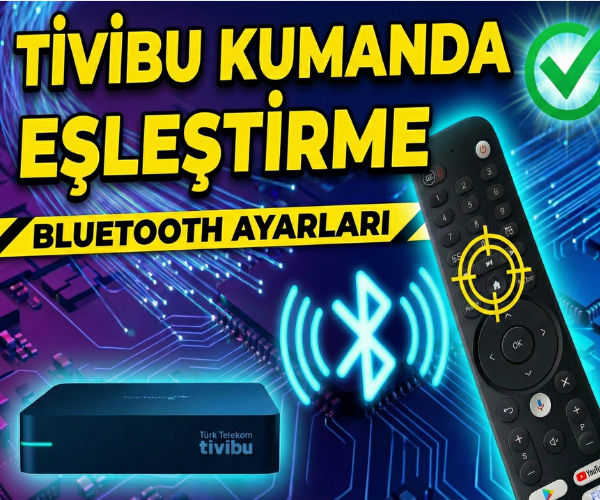
Tivibu Android Kumanda Bluetooth Eşleştirme ve Ayar Rehberi: Televizyon Keyfinizi Özgürleştirin
Televizyon izleme alışkanlıklarımız değişirken kullandığımız teknolojiler de bize ayak uyduruyor. Türk Telekom’un yeni nesil Tivibu Android cihazı (ZTE ZXV10 B866V6N), sadece zengin içerikleriyle değil, sunduğu konforlu donanım özellikleriyle de dikkat çekiyor. Bu konforun merkezinde ise şüphesiz ki yeni nesil kumandası yer alıyor. Eskiden kumandayı çalıştırabilmek için doğrudan cihaza tutmak, “göz göze” getirmek gerekirdi. Ancak Tivibu’nun yeni kumandasındaki Bluetooth teknolojisi sayesinde bu devir kapanıyor. Artık kumandanızı cihaza doğrultmadan, hatta farklı bir odadan bile kanal değiştirebilir, ses açıp kapatabilirsiniz.
Peki, bu özgürlüğü sağlayan Bluetooth bağlantısını nasıl kuracaksınız ve televizyonunuzu da aynı kumandayla nasıl yöneteceksiniz? Gelin, bu işlemleri hiç kafa karıştırmadan, en basit haliyle adım adım yapalım.
1. Tivibu Kumandasını Bluetooth ile Cihaza Bağlama (Eşleştirme)
Kumandanızın o harika “uzaktan çekme” özelliğini (Bluetooth 5.1) kullanabilmek için öncelikle kumandanızı Tivibu kutusuna tanıtmanız gerekiyor. Bu işlem sandığınızdan çok daha kolay.
Adım Adım Bağlantı Süreci:
- Ayarlar Menüsüne Giriş: İlk olarak kumandanızın üzerinde, genellikle ev simgesiyle gösterilen “Home” tuşuna basın. Televizyon ekranınızın üst kısmında bir menü açılacaktır. Yön tuşlarını kullanarak sağ üst köşedeki “Ayarlar” (çark simgesi) seçeneğine gelin ve tıklayın.
- İlgili Menüyü Bulma: Ayarlar listesi açıldığında aşağıya doğru inin ve “Uzaktan Kumandalar ve aksesuarlar” başlığını bularak içine girin.
- Arama Modunu Başlatma: Ekranda “Aksesuarlar aranıyor” yazısını gördüğünüzde kumandanızı elinize alın. Kumandanızın üzerindeki “Home” (Ev) tuşu ile “Geri” (Ok işareti) tuşuna aynı anda basın ve parmağınızı çekmeden yaklaşık 3 saniye bekleyin.
- Bağlantıyı Tamamlama: Bu tuş kombinasyonu kumandanızı görünür hale getirecektir. Ekranda kumandanızın ismi belirdiğinde (örneğin ZTE RCU), üzerine gelip “OK” tuşuna basarak eşleştirmeyi tamamlayın. Ekranda “Eşleştiriliyor” ve ardından işlemin başarılı olduğuna dair bir uyarı göreceksiniz.
Artık kumandanız Bluetooth ile bağlandı! Cihazı görmek zorunda kalmadan, aradaki engellere takılmadan Tivibu keyfini sürebilirsiniz. Ayrıca bu özellik sayesinde sesli asistanı kullanabilir, mikrofon tuşuna basarak hava durumunu sorabilir veya YouTube’da sesli arama yapabilirsiniz.
Tivibu Android STB, sunduğu 4K izleme deneyimi, uygulama yükleme özgürlüğü ve akıllı kumandasıyla televizyon alışkanlıklarınızı bir üst seviyeye taşıyor. Keyifli seyirler!
Tivibu, Tivibu Android, Tivibu kumanda eşleştirme, Tivibu bluetooth ayarları, Tivibu kumanda resetleme, Tivibu tek kumanda kurulumu, ZTE ZXV10 B866V6N, akıllı kumanda eşleştirme, Türk Telekom Tivibu, Tivibu kumanda ayarları, Tivibu kumanda ışığı yanmıyor, Android TV box kumanda tanıtma, Tivibu sesli komut, Tivibu bluetooth kumanda, Tivibu uzaktan kumanda sorunu, Tivibu ev internet ayarları, Tivibu wifi bağlama, Tivibu 4K kutu özellikleri, Tivibu kumanda tv eşleştirme, Tivibu kanal ayarlama, dijital yayın platformları, Tivibu kurulum rehberi, Tivibu teknik destek, Tivibu kumanda pili, Tivibu sinyal yok, Tivibu donma sorunu, Tivibu Google Play, Tivibu uygulama yükleme, Tivibu kumanda tuşları.
SORULARINIZ İÇİN YOUTUBE KANALIMIZA ÜCRETSİZ ABONE OLARAK BİZE ULAŞABİLİRSİNİZ
Bu makalede sunduğumuz bilgiler ışığında modem kurulumları, tv sistemleri, teknoloji ürün incelemeleri ve daha fazlası hakkında en güncel içeriklere ulaşabilirsiniz. Aynı zamanda web sitemize paralel olarak YouTube kanalımızda da adım adım rehberler ve ayrıntılı video içerikleri sizi bekliyor. Hemen tamamen ücretiz bir şekilde abone olarak teknoloji bilgilerinizi genişletin ve uzman görüşlerimizle cihazlarınızı en verimli şekilde kullanmayı öğrenin! Aklınıza takılan tüm sorularda aşağıdaki youtube kanalımızdan abone olarak ücretsiz destek alabilirsiniz. BURADAN ÜCRETSİZ ABONE OLABİLİRSİNİZ!!!
