
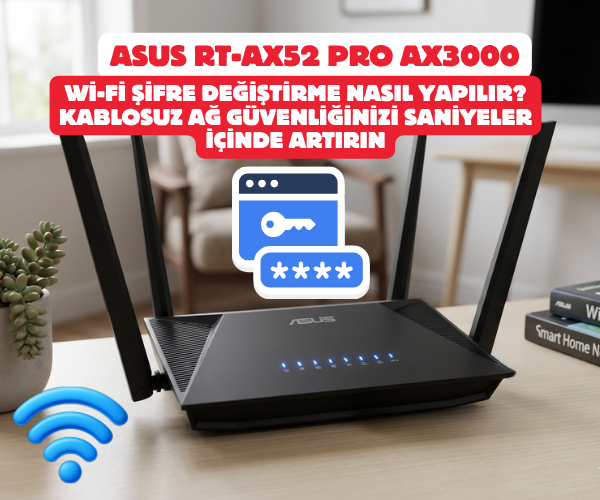
ASUS RT-AX52 Pro Wi-Fi Şifre Değiştirme Nasıl Yapılır? Kablosuz Ağ Güvenliğinizi Saniyeler İçinde Artırın
Evinize gelen misafirlerle şifrenizi paylaşmaktan sıkılmış olabilirsiniz ya da eski şifrenizin artık yeterince güvenli olmadığını düşünüyor olabilirsiniz. Nedeni ne olursa olsun, ağ güvenliğinizi korumanın ve internet performansınızı en üst düzeyde tutmanın ilk kuralı, belirli aralıklarla Wi-Fi şifrenizi yenilemektir. Wi-Fi 6 teknolojisinin güçlü temsilcilerinden biri olan ASUS RT-AX52 Pro AX3000 router modelinde bu işlem, gelişmiş ASUSWRT arayüzü sayesinde oldukça basittir. Cihazın yönetim paneline girip kablosuz ağ adınızı ve parolanızı nasıl güvenli hale getireceğinizi adım adım, kafa karışıklığına yer bırakmadan anlatıyoruz.
ASUS RT-AX52 Pro Wi-Fi Şifresini Değiştirmeden Önce Bilmeniz Gerekenler
Şifre değiştirme adımına geçmeden önce, işlem sırasında bağlantınızın kopmaması ve yeni şifrenizin tam koruma sağlaması için birkaç küçük detayı göz önünde bulundurmakta fayda var:
- Kablolu Bağlantı Tercih Edin: Wi-Fi şifresini değiştirdiğiniz an, kablosuz olarak bağlı olan bilgisayar veya telefonunuzun ağ ile bağlantısı kesilir. İşlemi sorunsuz tamamlamak için mümkünse router cihazınıza sarı LAN portlarından birinden Ethernet kablosu ile bağlı bir bilgisayar kullanın. Mobil cihazdan yapıyorsanız, kopma sonrası yeni şifreyle tekrar bağlanmanız gerekecektir.
- Güçlü Şifre Standartları: Yeni şifrenizi belirlerken doğum tarihi, ardışık sayılar (123456) veya “password” gibi kolay tahmin edilebilir kombinasyonlardan kaçının. En az 8 karakterden oluşan; büyük harf, küçük harf, rakam ve özel karakter (!, @, -, _) içeren bir şifre seçmek ağınızı dışarıdan gelecek siber tehditlere karşı korur.
Adım Adım ASUS RT-AX52 Pro Wi-Fi Şifre Değiştirme Rehberi
Gerekli hazırlıkları yaptıysanız, cihazın arayüzüne bağlanarak adımları sırasıyla uygulamaya başlayabiliriz.
1. ASUS Yönetim Paneline Giriş Yapın
Router cihazınızın ayarlarına müdahale edebilmek için öncelikle yerel ağ adresi üzerinden arayüze ulaşmamız gerekiyor.
- Cihaza kablolu veya mevcut Wi-Fi şifrenizle kablosuz olarak bağlı olduğunuzdan emin olun.
- Bilgisayarınızda veya telefonunuzda kullandığınız internet tarayıcısını (Chrome, Edge, Safari vb.) açın.
- Adres çubuğuna 192.168.50.1 yazın ve Enter tuşuna basın. (Eğer bu IP adresi üzerinden sayfaya ulaşamıyorsanız alternatif olarak router.asus.com adresini deneyebilirsiniz).
- Karşınıza gelen kullanıcı girişi ekranında, cihazı ilk kurarken belirlediğiniz Yönetici Kullanıcı Adı ve Yönetici Şifresi bilgilerini yazarak “Giriş Yap” (Sign In) butonuna tıklayın.Not: Bu şifre Wi-Fi şifreniz değildir; cihazın ayarlarına girmek için kullandığınız admin şifresidir. Eğer bu bilgiyi hatırlamıyorsanız, cihazın arkasındaki küçük reset deliğine bir ataş yardımıyla 10 saniye basılı tutarak router’ı sıfırlamanız ve ilk kurulumu tekrar yapmanız gerekir.
2. Kablosuz Ağ Ayarları Ekranına Geçiş
ASUSWRT arayüzüne başarılı bir şekilde giriş yaptıktan sonra kablosuz ayarların bulunduğu menüye ilerliyoruz.
- Sol tarafta yer alan dikey menü listesinden Gelişmiş Ayarlar (Advanced Settings) başlığı altındaki Kablosuz (Wireless) seçeneğine tıklayın.
- Açılan sayfanın üst kısmındaki sekmelerden Genel (General) sekmesinde olduğunuzdan emin olun.
3. Wi-Fi Adı (SSID) ve Yeni Şifrenin Belirlenmesi
Bu ekranyor, kablosuz ağınızın dışarıya görünen ismini ve şifreleme türünü yönettiğiniz ana merkezdir.
- Bant (Band): ASUS RT-AX52 Pro dual-band bir router’dır. Eğer ilk kurulumda “Smart Connect” özelliğini aktif ettiyseniz, 2.4 GHz ve 5 GHz bantları tek bir isim altında birleşiktir. Bu özellik aktifse tek bir şifre değiştirme alanı görürsünüz. Eğer aktif değilse, “Bant” kısmından önce 2.4 GHz’i seçip işlemleri yapmalı, ardından 5 GHz’i seçip aynı işlemleri tekrarlamalısınız.
- Kablosuz Ağ Adı (SSID): Dilerseniz evinizde görünecek Wi-Fi adını bu alandan değiştirebilirsiniz.
- Kimlik Doğrulama Yöntemi (Authentication Method): En yüksek güvenlik için bu alanın WPA2-Personal veya Wi-Fi 6’nın getirdiği modern güvenlik standardı olan WPA3-Personal (veya WPA2/WPA3-Personal) olarak seçili olduğundan emin olun.
- WPA Önceden Paylaşılan Anahtar (WPA Pre-Shared Key): İşte şifrenizi değiştireceğiniz alan burasıdır. Mevcut şifreyi silerek buraya belirlediğiniz yeni ve güçlü Wi-Fi şifrenizi yazın.
4. Ayarları Kaydetme ve Uygulama
Şifrenizi yazdıktan sonra sayfanın en altında bulunan Uygula (Apply) butonuna tıklayın.
Router ayarları sisteme işlerken kısa bir süre kablosuz ağ sinyali kesilecek ve cihaz kendini güncelleyecektir. Bu aşamada Wi-Fi ile bağlı olan tüm cihazlarınızın (telefon, tablet, akıllı televizyon) bağlantısı kopacaktır. Tek yapmanız gereken, cihazlarınızın Wi-Fi ayarlarına girerek yeni belirlediğiniz şifreyle ağa tekrar bağlanmaktır.
Sorun Giderme ve Ek Güvenlik İpucu
- Yeni Şifreyle Bağlanamama Sorunu: Bazı telefonlar veya bilgisayarlar, eski şifreyi hafızasında tuttuğu için yeni şifreyi girdiğinizde “Bağlantı hatası” verebilir. Bu durumda cihazınızın Wi-Fi ayarlarına gidin, ağın üzerine basılı tutarak “Bu Ağı Unut” veya “Kayıtlı Ağı Sil” seçeneğini seçin. Ardından ağ adını tekrar bulup yeni şifrenizle sıfırdan bağlanın.
- Misafir Ağı Kullanımı: Evinize gelen kişilere ana Wi-Fi şifrenizi vermek yerine, ASUS arayüzündeki Misafir Ağı (Guest Network) özelliğini aktif ederek onlar için süre sınırlı ve ana ağınızdaki cihazlara erişemeyen tamamen izole, geçici bir Wi-Fi şifresi oluşturabilirsiniz.
asus rt-ax52 pro, asus wifi şifre değiştirme, router şifresi nasıl değiştirilir, 192.168.50.1 giriş, router.asus.com admin panel, asus ax3000 kablosuz ayarları, wifi adı değiştirme ssid, wpa3 güvenlik ayarları, kablosuz ağ şifresi yenileme, asus modem resetleme, internet şifresi değiştirme adımları, asuswrt arayüz şifresi, misafir ağı kurulumu asus, wifi 6 şifre koruması
SORULARINIZ İÇİN YOUTUBE KANALIMIZA ÜCRETSİZ ABONE OLARAK BİZE ULAŞABİLİRSİNİZ
Bu makalede sunduğumuz bilgiler ışığında modem kurulumları, tv sistemleri, teknoloji ürün incelemeleri ve daha fazlası hakkında en güncel içeriklere ulaşabilirsiniz. Aynı zamanda web sitemize paralel olarak YouTube kanalımızda da adım adım rehberler ve ayrıntılı video içerikleri sizi bekliyor. Hemen tamamen ücretiz bir şekilde abone olarak teknoloji bilgilerinizi genişletin ve uzman görüşlerimizle cihazlarınızı en verimli şekilde kullanmayı öğrenin! Aklınıza takılan tüm sorularda aşağıdaki youtube kanalımızdan abone olarak ücretsiz destek alabilirsiniz. BURADAN ÜCRETSİZ ABONE OLABİLİRSİNİZ!!!

Comments are closed, but trackbacks and pingbacks are open.