
Tp-Link Archer VR300 Resetleme Nasıl Yapılır? İnternet Bağlantınızı Fabrika Ayarlarıyla Yenileyin
Evde veya ofiste internet bağlantısının yavaşlaması, Wi-Fi şifresinin unutulması ya da arayüz paneline giriş yapılamaması gibi durumlar, hemen hemen herkesin karşılaştığı can sıkıcı sorunların başında gelir. Bu gibi anlarda sinir bozucu teknik detaylarla uğraşmak yerine, cihazı sıfırlayarak temiz bir başlangıç yapmak en mantıklı yoldur. Güçlü performansı ve geniş kapsama alanıyla öne çıkan dual band Tp-Link Archer VR300 modeminizde kronikleşen bağlantı hatalarını çözmek, unutulan şifreleri sıfırlamak veya cihazı ilk günkü performansına döndürmek için resetleme işlemi en etkili çözümdür.
Bu rehberde, teknik bir uzmana ihtiyaç duymadan, evinizdeki Archer VR300 modemi adım adım nasıl fabrika ayarlarına döndürebileceğinizi derinlemesine inceledik. Deneyimlerimize dayanarak hazırladığımız bu rehber sayesinde, cihazınızı güvenle sıfırlayabilir ve internetinizi eski hızına kavuşturabilirsiniz.
Tp-Link Archer VR300 Ne Zaman Resetlenmelidir?
Modeminizi durup dururken sıfırlamak, tüm ayarlarınızın silinmesine yol açacağı için her sorun anında ilk başvurulacak yöntem olmamalıdır. Ancak aşağıdaki durumlarla karşılaştıysanız, cihazı donanımsal olarak sıfırlamanın zamanı gelmiş demektir:
- Arayüz Şifresinin Unutulması:
192.168.1.1adresinden modem yönetim paneline girmek istediğinizde belirlediğiniz şifreyi hatırlayamıyorsanız. - Kronik Wi-Fi Kopmaları: Cihazların kablosuz ağa bağlanırken sürekli hata vermesi ya da internetin sık sık kesilmesi.
- Hatalı IP ve DNS Yapılandırmaları: Gelişmiş ayarlarla oynarken modemin IP dağıtma (DHCP) mekanizmasının bozulması.
- Performans Düşüşü: Uzun süreli kullanımlarda cihazın belleğinin dolması ve veri işleme hızının düşmesi.
Adım Adım Tp-Link Archer VR300 Donanımsal Resetleme Metodu
Archer VR300 modelinde fabrika ayarlarına dönmek için bilgisayara ya da arayüz erişimine ihtiyacınız yoktur. Cihazın arkasında yer alan fiziksel buton yardımıyla saniyeler içinde bu işlemi gerçekleştirebilirsiniz.
1. Cihazın Güç Bağlantısını Kontrol Edin
Resetleme işleminin başarılı olabilmesi için modemin mutlaka çalışır durumda olması gerekir. Cihazın ön panelindeki Power (Güç) ışığının sabit yeşil yandığından emin olun. Kapalı ya da elektrik almayan bir modeme sıfırlama işlemi uygulanamaz.
2. Arka Paneldeki Reset Girişini Bulun
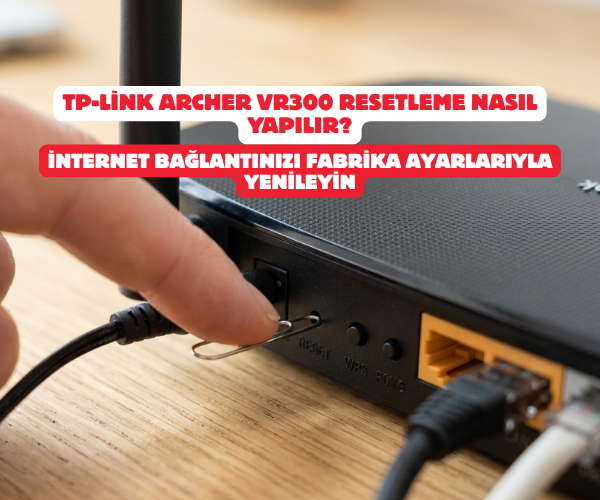
Modeminizin arkasını çevirdiğinizde; sarı renkli LAN portlarının, mavi renkli DSL portunun ve güç düğmesinin hemen yanında içeriye doğru gömülmüş küçük bir delik göreceksiniz. Bu deliğin üzerinde RESET ibaresi yer alır. Dışarıdan yanlışlıkla basılmasını önlemek adına bu buton gömülü tasarlanmıştır.
3. Fiziksel Müdahaleyi Gerçekleştirin
Butona basabilmek için ataş, kürdan ya da ince uçlu bir iğne kullanmanız gerekir.
- İğne veya ataşın ucunu RESET deliğine dik bir şekilde sokun.
- İçerideki butona bastığınızda hafif bir “tık” hissi alacaksınız.
- Ucu içeride tutarak baskı uygulamaya devam edin ve tam 8 ila 10 saniye boyunca bekleyin.
4. Işıkların Tepkisini İzleyin
Doğru sürede basılı tuttuğunuzda, modemin ön panelindeki tüm LED ışıkların (Power, Wi-Fi, LAN) aynı anda yanıp söneceğini, ardından söneceğini göreceksiniz. Işıkların bu şekilde toplu tepki vermesi, anakartın sıfırlama komutunu aldığını gösterir. Işıklar söndüğü an iğneyi delikten çekebilirsiniz.
5. Yeniden Başlatma Sürecini Bekleyin
Modem kendini tamamen kapatıp yeniden açmaya başlayacaktır. Bu süreç yaklaşık 1-2 dakika sürer. Ön paneldeki Power ve 2.4GHz / 5GHz Wi-Fi ışıkları tamamen sabitlenene kadar cihaza herhangi bir kablo takmayın veya fişini çekmeyin.
Reset İşlemi Sonrası Sizi Ne Bekliyor?
Sıfırlama işlemi başarıyla tamamlandığında, Tp-Link Archer VR300 modeliniz kutusundan ilk çıktığı güne geri döner. Bu durum şu değişiklikleri beraberinde getirir:
- Modem arayüz giriş şifresi varsayılan değer olan admin (veya ilk kurulumda yeni şifre oluşturma ekranı) haline gelir.
- Daha önce değiştirdiğiniz Wi-Fi adı (SSID) ve kablosuz şifreniz silinir. Modemin arkasındaki etikette yazan orijinal Wireless Password/PIN kodu aktif olur.
- Servis sağlayıcınızdan (Turk Telekom, TurkNet, Vodafone vb.) aldığınız DSL kullanıcı adı ve şifresi silindiği için internete çıkış yapamazsınız. Modemi yeniden kurmanız gerekir.
Sıfırlama Sonrası İlk Kurulum Nasıl Yapılır?
Cihazı sıfırladıktan sonra internete tekrar bağlanabilmek için hızlıca şu adımları takip edebilirsiniz:
- Bilgisayar veya telefonunuzla modemin altındaki etikette yazan Wi-Fi ağına bağlanın.
- Tarayıcınızın adres çubuğuna
192.168.1.1ya datplinkmodem.netyazarak giriş yapın. - Karşınıza çıkan ekranda yeni bir yönetim paneli şifresi belirleyin.
- Hızlı Kurulum (Quick Setup) sihirbazını takip ederek, internet servis sağlayıcınızın size verdiği
xxxx@ttnetveyaxxxx@vodafoneuzantılı kullanıcı adı ve şifrenizi girerek kurulumu tamamlayın.
Tp-Link, Archer VR300, modem resetleme, fabrika ayarlarına dönme, modem sıfırlama, arayüz şifresi, Wi-Fi kopma sorunu, 192.168.1.1, tplinkmodem net, modem kurulumu, donanımsal reset, reset butonu, DSL ışığı yanmıyor, internet şifresi sıfırlama, ac1200 vr300 reset, teknik destek rehberi
SORULARINIZ İÇİN YOUTUBE KANALIMIZA ÜCRETSİZ ABONE OLARAK BİZE ULAŞABİLİRSİNİZ
Bu makalede sunduğumuz bilgiler ışığında modem kurulumları, tv sistemleri, teknoloji ürün incelemeleri ve daha fazlası hakkında en güncel içeriklere ulaşabilirsiniz. Aynı zamanda web sitemize paralel olarak YouTube kanalımızda da adım adım rehberler ve ayrıntılı video içerikleri sizi bekliyor. Hemen tamamen ücretiz bir şekilde abone olarak teknoloji bilgilerinizi genişletin ve uzman görüşlerimizle cihazlarınızı en verimli şekilde kullanmayı öğrenin! Aklınıza takılan tüm sorularda aşağıdaki youtube kanalımızdan abone olarak ücretsiz destek alabilirsiniz. BURADAN ÜCRETSİZ ABONE OLABİLİRSİNİZ!!!

Comments are closed, but trackbacks and pingbacks are open.