
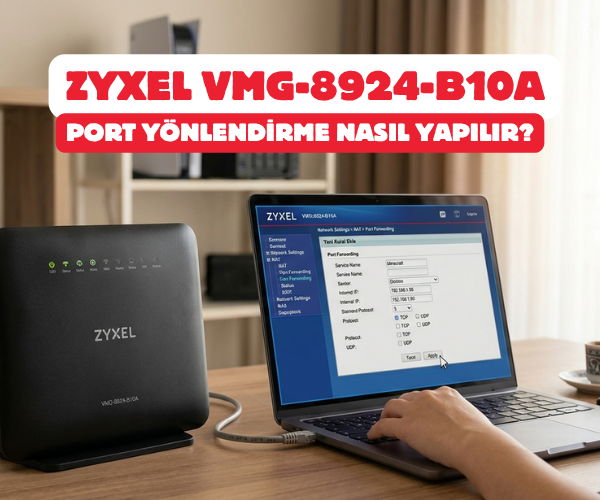
Zyxel VMG-8924-B10A Modemlerde Port Yönlendirme Nasıl Yapılır?
Evden çalışanlar, online oyun tutkunları, IP kamera sistemlerini uzaktan izlemek isteyenler ya da kendi sunucusunu barındıranlar için port yönlendirme (Port Forwarding) hayati bir öneme sahiptir. İnternet dünyasından gelen verilerin evinizdeki ya da ofisinizdeki doğru cihaza (bilgisayar, konsol, NAS cihazı veya kamera) takılmadan ulaşması, modeminiz üzerindeki bu küçük köprüyü doğru kurmanıza bağlıdır.
Bu rehberde, güçlü ve kararlı performansıyla öne çıkan Zyxel VMG-8924-B10A model modemde adım adım port yönlendirme işlemini en sade ve anlaşılır şekilde aktarıyoruz. Teknik terimler gözünüzü korkutmasın; kahvenizi alın ve yönergeleri sırasıyla takip edin.
İlk Adım: Altyapı ve Kablo Bağlantılarının Kontrolü
Port yönlendirme işlemine geçmeden önce ağ altyapınızın sağlıklı çalıştığından ve cihazlar arası fiziksel bağlantıların doğru yapıldığından emin olmalısınız.
- Fiziksel Bağlantılar: Sağlıklı bir port testi ve veri akışı için yönlendirme yapacağınız ana cihazın (örneğin sunucu veya kamera kayıt cihazı) modeme Wi-Fi yerine sarı ya da gri LAN portlarından birine bağlı bir CAT ethernet kablosu ile bağlı olması büyük avantaj sağlar.
- Sabit IP Adresi (Statik IP): Port yönlendireceğiniz cihazın (PC, PlayStation, DVR vb.) yerel IP adresinin modem her kapandığında değişmemesi gerekir. Cihazınızın ağ ayarlarından yerel IP adresini (Örneğin:
192.168.1.99) sabitleyin veya modem arayüzündeki DHCP rezervasyonu bölümünden bu IP’yi o cihaza tanımlayın. - Servis Sağlayıcı Blokajı (Gerekli Şart): Port açma işlemlerinin dış dünyada çalışabilmesi için internet servis sağlayıcınızdan (ISS) bir Statik IP hizmeti alıyor olmanız veya CGN Havuzunda (IP paylaşım havuzu) yer almıyor olmanız gerekir. Havuzdaki IP’lerde güvenlik nedeniyle dış portlar kapalı kalacaktır.
Zyxel VMG-8924-B10A Arayüzüne Giriş
Ayarları yapılandırabilmek için öncelikle modemin yönetim paneline bağlanmamız gerekiyor.
- Web tarayıcınızı (Chrome, Edge, Opera veya Safari) açın.
- Adres çubuğuna
192.168.1.1yazıp Enter tuşuna basın. - Karşınıza gelen giriş ekranında sizden kullanıcı adı ve şifre istenecektir:
- Kullanıcı Adı:
admin - Şifre: Cihazınızın arkasındaki etikette yer alan “Login Password” kısmındaki şifredir. (Eğer daha önce Türk Telekom veya farklı bir operatör yazılımı yüklendiyse varsayılan şifre
turktelekomveyattnetde olabilir).
- Kullanıcı Adı:
- Giriş yaptıktan sonra şifre değiştirme ekranı gelirse “Geç” (Skip) butonuna tıklayarak ana yönetim paneline ulaşabilirsiniz.
Adım Adım Port Yönlendirme (NAT) Yapılandırması
Modem arayüzüne ulaştıktan sonra yönlendirme kurallarını tanımlayacağımız doğru menüyü bulmalıyız.
1. Doğru Menüye Ulaşın
Ana ekranın sağ üst köşesinde ya da alt panelinde yer alan Menü sembolüne tıklayın. Açılan listeyle şu yolu izleyin:
Ağ Ayarları (Network Settings) > NAT
2. Yeni Bir Port Kuralı Ekleyin
Açılan NAT ekranında üst sekmelerden Port Yönlendirme (Port Forwarding) bölümünde olduğunuzdan emin olun. Yeni bir kural tanımlamak için sayfanın alt veya orta kısmında yer alan “Yeni kural ekle” (Add) veya “+” simgeli butona tıklayın.
3. Kural Alanlarını Doldurun
Karşınıza gelen form penceresinde, açmak istediğiniz uygulamanın servis kurallarına göre şu alanları dikkatlice doldurun:
- Aktif (Enable): Kuralı devreye almak için bu seçeneği işaretleyin.
- Hizmet Adı (Service Name): Yönlendirmeyi ne için yaptığınızı hatırlatacak bir isim girin (Örn: Webcam, Minecraft, RDP, Plex).
- WAN Arayüzü (WAN Interface): İnternet bağlantı tipinize göre doğru hattı seçmelisiniz. Hattınız fiber altyapı üzerinden VDSL ise VDSL, eski tip ADSL ise ADSL ya da genel internet trafiği için listelenen aktif internet arayüzünü seçin.
- Başlangıç Harici Portu (External Start Port): Dış dünyadan modeminize erişilirken kullanılacak port numarası (Örn: Uzak masaüstü için
3389). - Bitiş Harici Portu (External End Port): Tek bir port açıyorsanız başlangıç portu ile aynı numarayı girin. Bir port aralığı açıyorsanız aralığın son numarasını yazın.
- Başlangıç Dahili Portu (Internal Start Port): Yerel ağdaki cihazınızın dinlediği port numarası (Genellikle harici port ile aynı girilir).
- Bitiş Dahili Portu (Internal End Port): Harici bitiş portu ile aynı numarayı girin.
- Sunucu IP Adresi (Server IP Address): İlk başta sabitlediğiniz, portun verilerini alacak olan hedef cihazın yerel IP adresini yazın (Örn:
192.168.1.99). - Protokol (Protocol): Uygulamanızın ihtiyaç duyduğu veri türüne göre TCP, UDP ya da her ikisini birden kapsayan TCP/UDP seçeneğini işaretleyin. (Eğer emin değilseniz ve tarayıcınız izin veriyorsa her iki protokolü de aktif etmek en sağlıklı çözümdür).
4. Ayarları Kaydedin
Gerekli tüm port verilerini doldurduktan sonra sayfanın altındaki Tamam (OK) veya Uygula (Apply) butonuna basarak kuralınızı kaydedin. Artık oluşturduğunuz kural NAT listesinde aktif yeşil simgeyle görünecektir.
Yönlendirilen Portun Doğrulanması ve Test Edilmesi
Yaptığınız ayarların başarıyla çalışıp çalışmadığını anlamak oldukça basittir. Ancak testi yaparken unutmamanız gereken kritik bir nokta vardır: İç ağdaki hedef cihazda (PC veya sunucu), yönlendirdiğiniz servisin/programın o anda çalışır durumda olması gerekir. Program kapalıyken port dışarıya yanıt vermez ve kapalı görünür.
- Portu yönlendirdiğiniz bilgisayarda ilgili uygulamayı veya oyunu başlatın.
- İnternet tarayıcınızdan herhangi bir online port kontrol sitesine (Örn: canyouseeme.org veya whatsmyip.org) giriş yapın.
- Sitede otomatik çıkan harici IP adresinizin altındaki port kutucuğuna modemde açtığınız port numarasını yazıp “Check Port” butonuna basın.
- Sonuç “Open” (Açık) olarak görünüyorsa tebrikler, Zyxel VMG-8924-B10A modeminizde port yönlendirme işlemi başarıyla tamamlanmıştır.
Ek olarak, Windows işletim sistemi kullanıyorsanız ve port hala kapalı görünüyorsa, Windows Gelişmiş Güvenlikli Duvarı ayarlarına girerek “Gelen Kuralları” bölümünden ilgili port numarasına izin vermeniz gerekebilir. Anti-virüs yazılımlarının dahili duvarlarını da test esnasında geçici olarak devre dışı bırakıp kontrol edebilirsiniz.
Zyxel VMG-8924-B10A, Port Yönlendirme, Port Açma, NAT Ayarları, Zyxel Modem Kurulumu, 192.168.1.1, Statik IP, Port Forwarding, TCP UDP Ayarları, WAN Arayüzü, VDSL Port Açma, Sunucu Port Yönlendirme, IP Kamera Portu, Uzak Masaüstü Portu, Zyxel Arayüz Şifresi
SORULARINIZ İÇİN YOUTUBE KANALIMIZA ÜCRETSİZ ABONE OLARAK BİZE ULAŞABİLİRSİNİZ
Bu makalede sunduğumuz bilgiler ışığında modem kurulumları, tv sistemleri, teknoloji ürün incelemeleri ve daha fazlası hakkında en güncel içeriklere ulaşabilirsiniz. Aynı zamanda web sitemize paralel olarak YouTube kanalımızda da adım adım rehberler ve ayrıntılı video içerikleri sizi bekliyor. Hemen tamamen ücretiz bir şekilde abone olarak teknoloji bilgilerinizi genişletin ve uzman görüşlerimizle cihazlarınızı en verimli şekilde kullanmayı öğrenin! Aklınıza takılan tüm sorularda aşağıdaki youtube kanalımızdan abone olarak ücretsiz destek alabilirsiniz. BURADAN ÜCRETSİZ ABONE OLABİLİRSİNİZ!!!

Comments are closed, but trackbacks and pingbacks are open.