
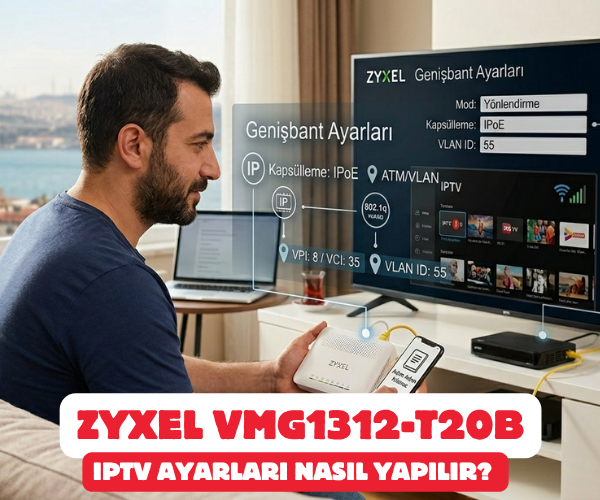
Zyxel VMG1312-T20B IPTV Ayarları Nasıl Yapılır? Adım Adım Kurulum Rehberi
Ev interneti üzerinden televizyon yayınlarını kesintisiz, donma yaşamadan ve yüksek kalitede izlemek, günümüz dijital dünyasının vazgeçilmez konforlarından biri haline geldi. Ancak modem üzerinden gerekli yönlendirmeler ve yapılandırmalar doğru yapılmadığında, IPTV paketlerinde sinyal alamama, kanal geçişlerinde donma veya internet hızında dalgalanmalar gibi can sıkıcı sorunlarla karşılaşabiliyoruz.
Bu rehberde, popüler ve stabil performansıyla bilinen Zyxel VMG1312-T20B modeminizde IPTV ayarlarını en baştan, hiç teknik bilginiz olmasa bile en basit adımlarla nasıl aktif hale getireceğinizi anlatıyoruz. Eğer cihazın arkasındaki kablolarınız hazırsa, kahvenizi elinize alın ve adım adım bu kurulumu birlikte tamamlayalım.
Adım 1: Modem Arayüzüne Giriş ve Hazırlık
Ayarlara başlamadan önce bilgisayarınızın veya telefonunuzun modeme bağlı olduğundan emin olun. Daha sağlıklı bir kurulum için bu aşamada bilgisayarınızı modeme sarı renkli ethernet (LAN) kablosu ile bağlamanızı tavsiye ederiz.
- Bilgisayarınızdan Google Chrome, Mozilla Firefox veya Safari gibi herhangi bir internet tarayıcısını açın.
- Üstteki adres çubuğuna temiz bir şekilde 192.168.1.1 yazın ve Enter tuşuna basın.
- Karşınıza bir giriş ekranı gelecektir. Bu ekranda sizden kullanıcı adı ve şifre istenir.
- Cihazın fabrika ayarlarındaki varsayılan değerleri şu şekildedir:
- Kullanıcı Adı:
admin - Parola:
1234(Eğer daha önce bu şifreyi değiştirdiyseniz, kendi belirlediğiniz arayüz şifresini yazmalısınız).
- Kullanıcı Adı:
- “Oturum Aç” butonuna basarak modemin yönetim paneline giriş yapın.
Adım 2: Genişbant Menüsüne Erişim
Giriş yaptıktan sonra modemin tüm teknik yönetimini sağlayan ana panel karşınıza gelecektir. Buradan IPTV için yeni bir veri yolu açmamız gerekiyor.
- Ekranın alt kısmında veya yan menüsünde yer alan Ağ Ayarları seçeneğine tıklayın.
- Açılan alt menüden Genişbant sekmesine giriş yapın.
- Karşınıza mevcut internet bağlantılarınızın (girişlerinin) listelendiği bir tablo gelecektir. Bu tablonun hemen üzerinde veya altında bulunan Yeni Bir WAN Arayüzü Ekle butonuna tıklayarak yapılandırma ekranını açın.
Adım 3: Altyapıya Göre IPTV Yapılandırması (ADSL ve VDSL)
Bu aşamada evinizdeki internet altyapısının türüne göre iki farklı yoldan birini seçmeniz gerekiyor. İnternetiniz ADSL (16 Mbps’e kadar olan eski altyapı) veya VDSL (24 Mbps ve üzeri yüksek hızlı altyapı) olabilir. Hangisini kullanıyorsanız aşağıdaki adımları ona göre uygulayın:
Seçenek A: ADSL Altyapısı Kullananlar İçin Ayarlar
Eğer altyapınız ADSL ise, açılan yeni WAN arayüzü sayfasında aşağıdaki alanları birebir düzenleyin:
- Mod: Yönlendirme (Routing) olarak kalsın.
- Kapsülleme: PPPoE yerine IPoE seçeneğini seçin.
- ATM PVC Konfigürasyonu:
- VPI:
8 - VCI:
35(Bu değerler servis sağlayıcılara göre küçük değişiklikler gösterebilir ancak genel IPTV standartlarında bu köprü grupları kullanılır).
- VPI:
- Ayarları bu şekilde işaretledikten sonra sayfanın altındaki Tamam veya Uygula butonuna basarak kaydedin.
Seçenek B: VDSL Altyapısı Kullananlar İçin Ayarlar
Eğer fiber destekli yüksek hızlı bir VDSL hattına sahipseniz, yapılandırma parametreleri şu şekilde olmalıdır:
- Mod: Yönlendirme (Routing) seçili olmalı.
- Kapsülleme: Yine aynı şekilde IPoE olarak değiştirilmelidir.
- VLAN Konfigürasyonu: VDSL hatlarında veri ayrıştırması VLAN kimlikleri üzerinden yürütülür.
- VLAN Etiketini Aç (801.1q): Bu seçeneğin yanındaki kutucuğu işaretleyerek aktif edin.
- VLAN ID: IPTV yayınınızın sağlıklı ayrıştırılması için bu kutucuğa ilgili servis sağlayıcınızın IPTV VLAN değerini girmeniz gerekir (Genellikle altyapılarda bu değer
55veya sağlayıcının özel belirttiği bir ID numarasıdır).
- Seçimleri tamamladıktan sonra Tamam butonuna basarak profili modeminize işleyin.
Kurulum Sonrası Olası Sorunlar ve Çözüm İpuçları
Eğer yukarıdaki adımları eksiksiz uygulamış olmanıza rağmen televizyonunuzda veya IP kutunuzda yayın hala açılmadıysa, panik yapmanıza gerek yok. Sahada en sık karşılaştığımız iki basit durumu kontrol ederek sorunu çözebilirsiniz:
Kablo Bağlantısı Kontrolü: IPTV kutunuzun modemin hangi LAN portuna bağlı olduğu önemlidir. Bazı yazılımlarda IPTV trafiği sadece belirli bir porta (örneğin LAN4) yönlendirilir. Eğer yayın alamıyorsanız kutudan çıkan ethernet kablosunu modemin arkasındaki diğer LAN portlarına takarak tekrar deneyin.
IGMP Snooping Aktifliği: Multicast (çok noktalı) yayınların ağınızı kilitlememesi ve televizyona ulaşabilmesi için ev içi ağ ayarlarında “IGMP Snooping” seçeneğinin devrede olması gerekir. Ağ Ayarları altındaki Ev Ağı menüsünden bu özelliğin açık olup olmadığını kontrol edebilirsiniz.
Modeminizde yaptığınız bu değişikliklerin tam anlamıyla kararlı çalışabilmesi için tüm adımlar bittikten sonra modemi arkasındaki güç butonundan kapatıp 10 saniye bekledikten sonra tekrar açmanızı öneririz. Cihaz yeniden başladığında internet veriniz ile IPTV veriniz birbirini etkilemeden, bağımsız kanallardan akmaya başlayacaktır.
Zyxel VMG1312-T20B, IPTV Ayarları, Zyxel IPTV Kurulumu, Modem Genişbant Ayarları, IPoE Kurulumu, VDSL IPTV Ayarı, ADSL IPTV Ayarı, 192.168.1.1 Arayüz Girişi, Zyxel Modem Kurulumu, Ağ Ayarları Genişbant, VLAN ID Ayarlama, Kesintisiz IPTV İzleme, Multicast IGMP Snooping, Telekomünikasyon Saha Ayarları, Modem Arayüz Şifresi
SORULARINIZ İÇİN YOUTUBE KANALIMIZA ÜCRETSİZ ABONE OLARAK BİZE ULAŞABİLİRSİNİZ
Bu makalede sunduğumuz bilgiler ışığında modem kurulumları, tv sistemleri, teknoloji ürün incelemeleri ve daha fazlası hakkında en güncel içeriklere ulaşabilirsiniz. Aynı zamanda web sitemize paralel olarak YouTube kanalımızda da adım adım rehberler ve ayrıntılı video içerikleri sizi bekliyor. Hemen tamamen ücretiz bir şekilde abone olarak teknoloji bilgilerinizi genişletin ve uzman görüşlerimizle cihazlarınızı en verimli şekilde kullanmayı öğrenin! Aklınıza takılan tüm sorularda aşağıdaki youtube kanalımızdan abone olarak ücretsiz destek alabilirsiniz. BURADAN ÜCRETSİZ ABONE OLABİLİRSİNİZ!!!

Comments are closed, but trackbacks and pingbacks are open.